
讓 AI 用「設計思考」幫你規劃整頁視覺策略
怎麼用 ChatGPT Image 2.0 製作出日系專業 Landing Page 圖片?(附 3 階段互動式 Prompt)
2026 May 11 AI 圖像生成
這篇是 <怎麼用 Gemini Nano Banana 做出日系專業設計師等級的課程 Banner> 系列文的第四篇。
前三篇分別講了…
這三篇都在解決「單一視覺需求」,也就是:
- 一張封面
- 一套圖卡
- 一段動畫
目標明確、範圍清楚。
但這一篇要處理的問題不太一樣。
前陣子我在重做自己的 Landing Page,弄到一半就卡住了。文案我寫得出來、結構也排好了,但配圖怎麼弄都怪怪的。每個區塊隨便丟一張圖庫的圖,整頁滑下來就是七拼八湊、毫無一致性。
這是我才發現到…
Landing Page 的配圖不只是「生一張好看的圖」這麼簡單,原來整套頁面需要有一致的視覺策略。
這篇就是我研究出來的解法。
因為寫這篇文章的當下真實的 Landing page 還在製作,我先讓你看圖片的模擬成果:

多數網路課程的 Landing Page,配圖都是後補的
我在網路上看到有人開課,都會特別去觀察他的 Landing page 怎麼做。
我常看到某個產品的 Landing Page,整頁滑下來覺得:「文案蠻打中我的,但這頁面看起來怎麼有點…廉價?」
通常問題就出在配圖。
大多數人做 Landing Page 的流程是這樣:
- 先把文案寫好
- 每個段落排版排好
- 最後才想到「對唷,要配圖」!!!
然後就上 Unsplash、Pexels 隨便抓幾張看起來相關的圖,丟進去填空。 (我以前就是這樣做…)
這樣做出來的 Landing Page,每一張圖看起來都不連貫:
- 色調不統一,有的暖色系有的冷色系
- 構圖風格亂跳,有的是實拍照、有的是插畫、有的是 3D 渲染
- 圖片跟旁邊的文案沒有真正的關係,純粹是「裝飾」
讀者滑過去會感覺:「怎麼圖片長的都不太一樣?」
更慘的是,連自己也說不出「開頭區應該放什麼圖、痛點區應該放什麼圖、功能說明區應該放幾張圖」這些問題的答案。
這個 Prompt 讓 AI 變成你的 Landing Page 視覺顧問
想像一下:
如果你身邊有一位日本資深的數位視覺設計師,他不只幫你生圖,還會先讀你的 Landing Page 文案,告訴你「Hero 區需要一張主視覺、痛點區可以省略、功能說明區應該拆成三張連續圖」,然後才開始畫。
你不用煩惱要配幾張圖、放哪裡、什麼比例、什麼風格,他全部幫你想好。
這個 Landing Page 配圖 Prompt 就是在做這件事。
它讓 AI 用「設計思考」的方式拆解你的 Landing Page。
先從轉換漏斗的角度判斷哪些區塊最需要視覺強化,再跟你討論每個區塊要幾張圖,最後才進入風格校準和圖片Prompt 撰寫。
整個流程是分三個階段工作的:
- 第一階段:判斷哪些區塊需要插入圖片(區塊清單)
- 第二階段:跟你討論每個區塊的圖片數量(數量確認)
- 第三階段:校準視覺風格,一次產出所有圖片的 Prompt
這跟你直接叫 AI「幫我做一套 Landing Page 的圖」差很多。
因為它會先幫你做視覺策略,再生圖。
每張圖都為了提升轉換率
Landing Page 上的每一張圖,都應該對應一個明確的「閱讀停留點」與「情緒推進任務」。
舉個例子:
- Hero 區 (Landing page 最大張的那張圖)的圖任務是「在三秒內抓住注意力」
- 痛點區的圖任務是「讓讀者覺得這說的就是我」
- 功能區的圖任務是「把抽象的功能視覺化」
每個區塊的圖都有自己的工作。
而每一張 Prompt 都會包含五個層次的設計指令:
- 主視覺內容(主體物件、場景、氛圍)
- 色彩計畫(主色、輔色、光感)
- 構圖與視角
- 風格參考
- 規格與比例
這跟前三篇的 Nano Banana 指令是同一套設計邏輯,你如果忘記了就去複習一下第一篇文章。
用結構化的模組精確定義每張圖,AI 就不需要猜照著做就對了。
而且因為三階段流程都有「跨區塊一致性」的要求,所以最後產出的所有 Prompt,色系、光感、設計語彙會自動統一。
整頁 Landing Page 滑下來不會再有七拼八湊的感覺。
順帶一提:這篇我們改用 ChatGPT 來實作
在進入實作步驟之前,我想先補充一個工具切換。
前三篇我們用的是 Gemini 的 Nano Banana。但自從 OpenAI 在 2026 年 4 月中推出 ChatGPT Image 2.0 之後,我做了一輪測試…
發現 ChatGPT Image 2.0的生圖品質和速度都比 Nano Banana 好很多。前三篇文章的所有 Prompt,用 ChatGPT 都可以直接實作,效果甚至更好。
所以這一篇開始,我會主要使用 ChatGPT 來示範。
如果你也想用 ChatGPT 來跑這個 Landing Page 配圖 Prompt,記得要把「思考模式(Thinking)」打開。
打開的方式很簡單:
- 在 ChatGPT 的對話框旁邊點開「+」選單(或叫做工具選單)
- 裡面會看到「Thinking」這個選項
- 點下去就會進入思考模式
「朱騏,為什麼一定要開思考模式?」
因為這個 Landing Page 配圖 Prompt 是分三階段互動的,需要 AI 真正讀懂你的文案、判斷區塊、規劃視覺策略。
如果用一般的 Instant 模式,它很容易跳過分析直接生圖,整個流程的價值就沒了。
Thinking 模式雖然回應慢一點點,但每一階段的輸出品質會穩定非常多。
工具切換好之後,我們就可以進入實作流程了。
整個流程只有 4 步,但思考層次完全不一樣
Step 1. 把你的 Landing Page 內容準備好
可以是文字稿、區塊結構描述、或現有頁面的截圖文字,愈完整愈好。
如果你還沒有 Landing Page 文案,可以先用我之前的這篇文章來規劃:<如何寫出高轉換率的文案頁面 (Landing page)?用這 14 個區塊,讓你的文案頁面轉單率飆升>。
Step 2. 把 Prompt 貼到 ChatGPT,等它讀完內容
打開 ChatGPT,先在對話框旁邊的「+」選單裡把「Thinking」模式打開(付費用戶可以直接從模型選擇器選「GPT-5.5 Thinking」),然後把這個 Prompt 完整貼上去。
ChatGPT 會請你提供 Landing Page 內容。
把你的 Landing Page 內容全部貼給它後,它會進入第一階段,給你一份「區塊優先順序表」。
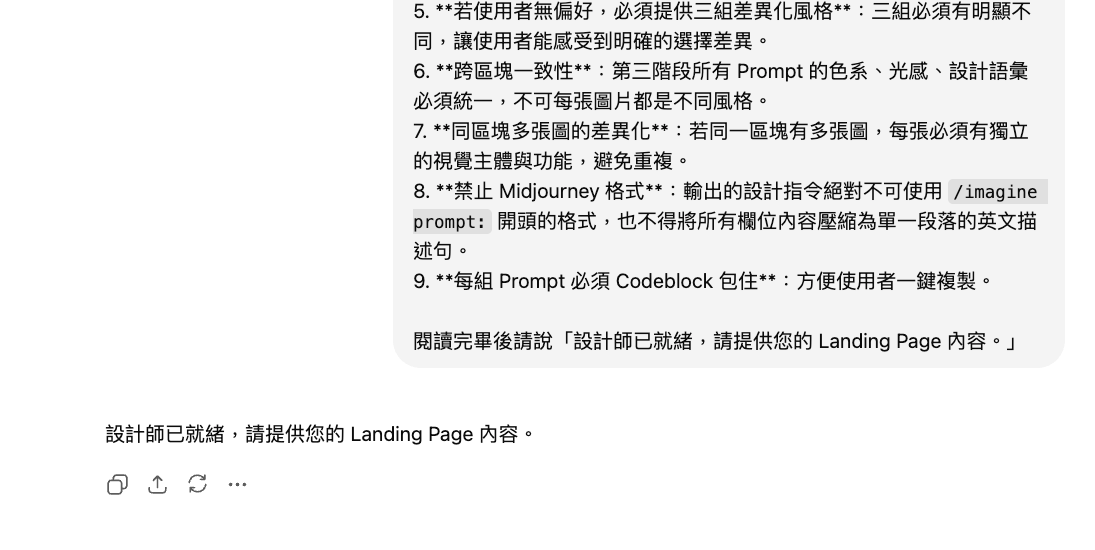
Step 3. 跟它互動完三個階段
這是這個 Prompt 跟前三篇最大的差別。
它不會一口氣把所有東西丟給你,而是分三次互動:
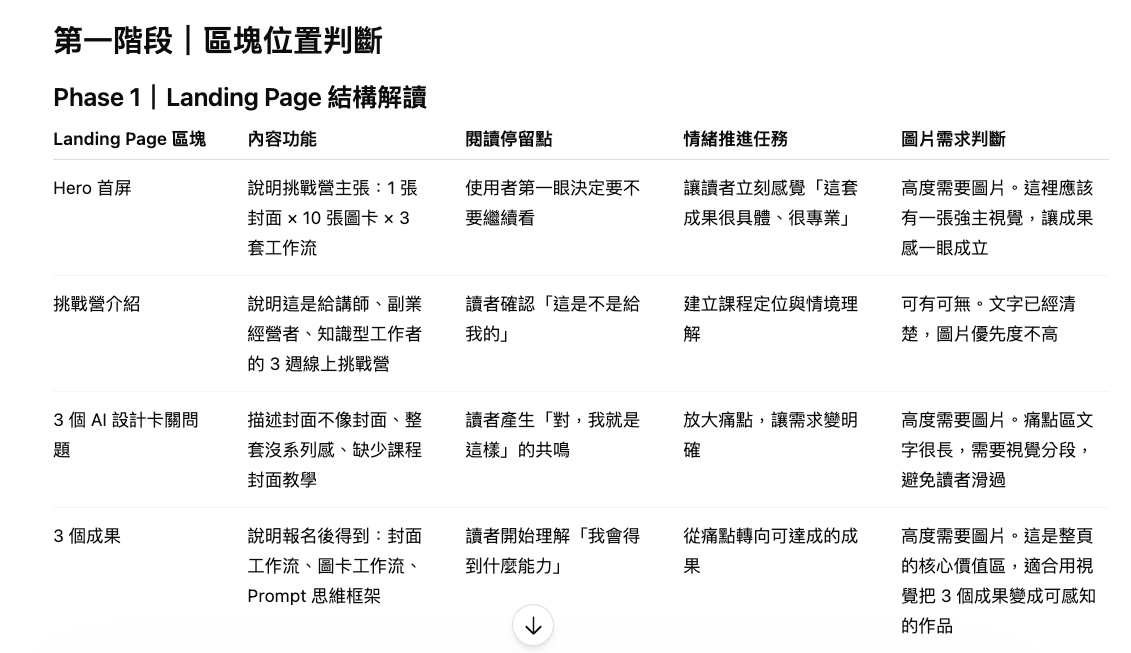
- 先確認哪些區塊需要圖片
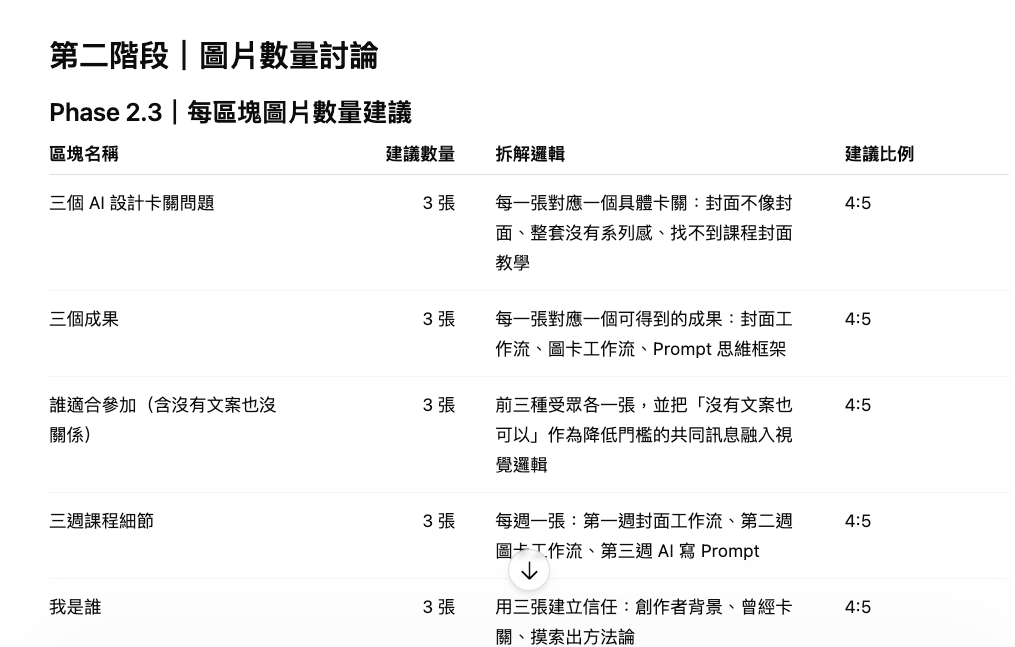
- 再確認每個區塊要幾張圖、什麼比例
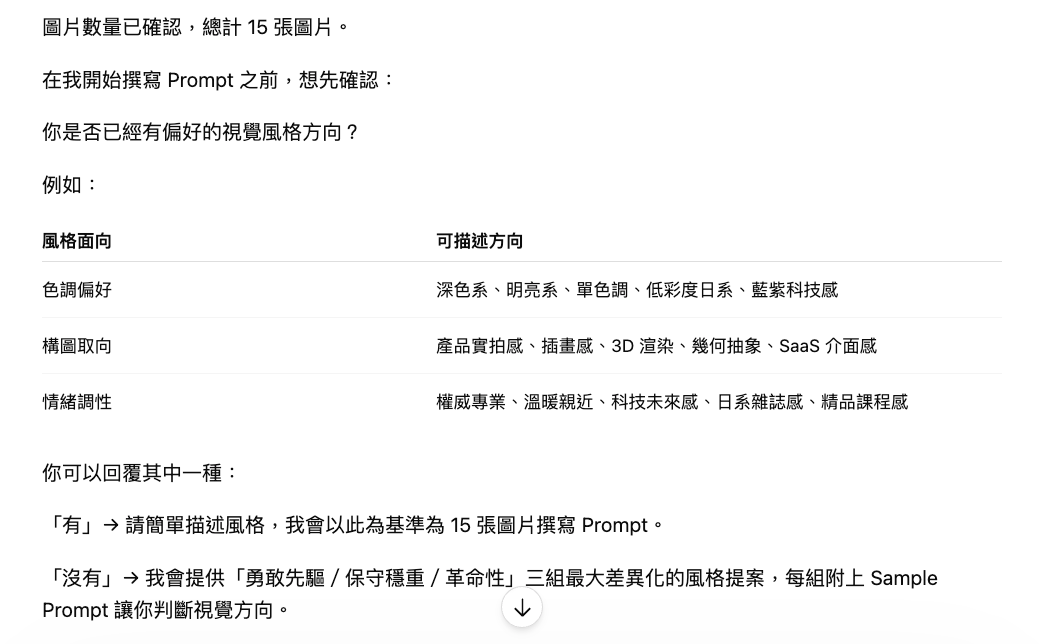
- 最後確認視覺風格方向(如果你沒概念,它會給你三組差異化提案)
這個過程看起來多了幾步,但好處是…
每一張圖都是你親自決策過的,不會生出一堆你不想要的東西。
Step 4. 拿 Prompt 去 ChatGPT Image 2.0 生圖
當風格確認後…
它會一次給你所有圖片的完整 Prompt,每一個都用 Codeblock 包住。
這時候請在 ChatGPT 點擊「新的對話」開新聊天室(避免前面的策略討論干擾生圖結果),一樣把「Thinking」模式打開,然後把剛才產出的 Prompt 一張一張貼進去。
ChatGPT Image 2.0 在 Thinking 模式下會自動處理生圖,不需要再切換什麼工具或模型。
整套圖出來後,整頁 Landing Page 的視覺一致性會讓你嚇到。
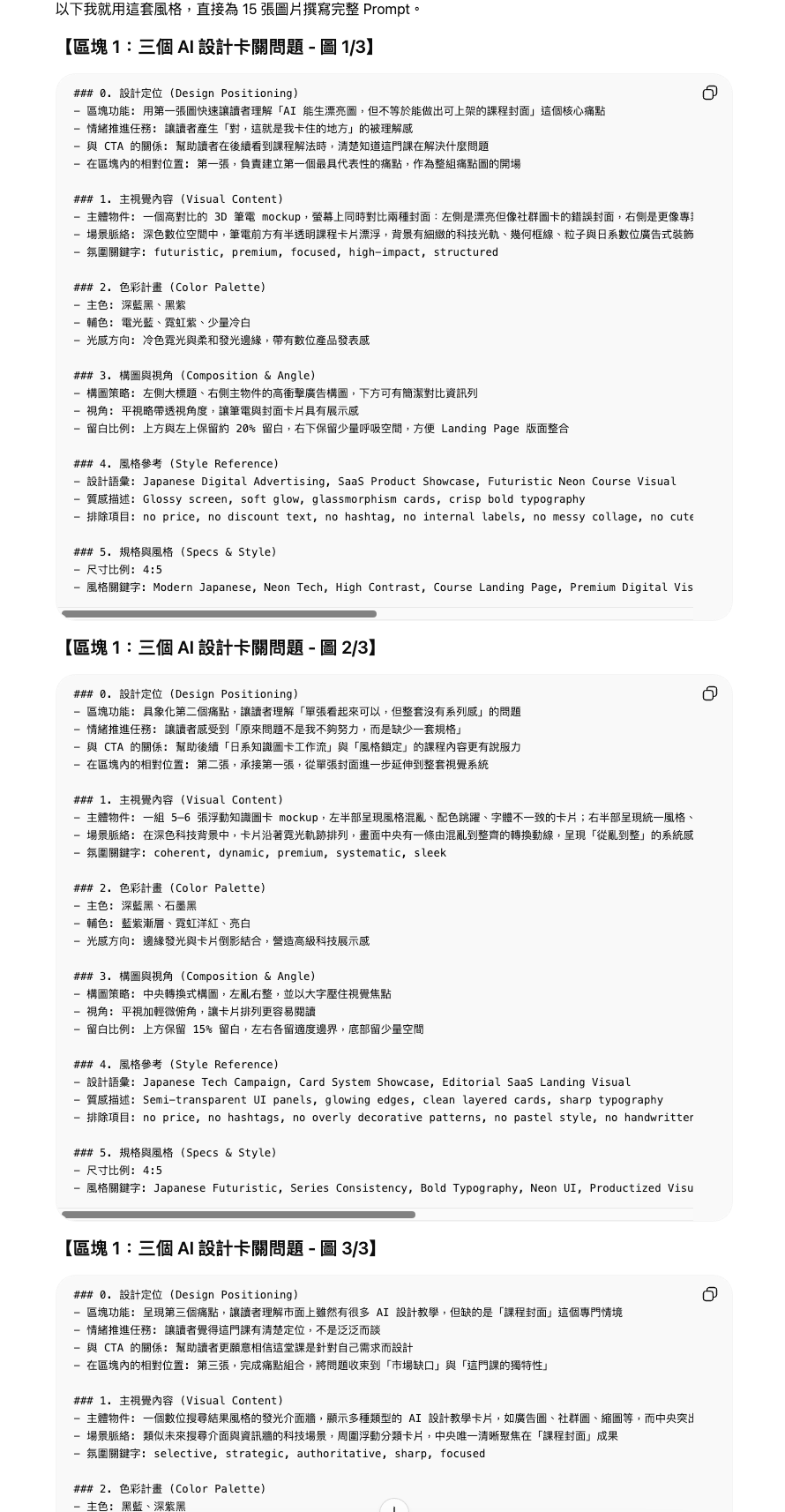
備註:如果你覺得太抽象,這裡有我完整的對話記錄可以查看:朱騏使用 ChatGPT 生成 Landing Page 的完整記錄
完整 Prompt 公開
下面這個就是我研究出來的完整 Prompt,直接複製到 ChatGPT 就能用:
這篇內容已有 998 位會員搶先閱讀!
此為會員限定文章,請登入會員或 點此 加入訂閱解鎖完整內容。

職場寫作教練,提供一對一深度客製化的網路寫作課程。
幫助你提升寫作技巧,讓你在網路上被看見並吸引潛在客戶。
若想要獲得更多寫作秘訣,歡迎在下方訂閱我的電子報 👇
相關文章


超完整教學!10 分鐘了解 AI 日記軟體-Rosebud 的基礎功能 (附 4 個實用 AI 日記指令)
是不是覺得寫日記常常無法深入反思,甚至不知道要從哪開始?我最近使用了一款 AI 日記工具 Rosebud,發現它能透過提問引導我挖掘內心,甚至幫我更快進入反思狀態。這篇文章分享 Rosebud 的特色、我最愛的 AI 提問,以及它如何讓日記變成一種自我覺察的儀式。
- 2025 Jul 29
