I'm Chi
0
  • 登入
  • ✍️ 部落格
    回主選單
    • ➡︎ 訂閱制方案
    • ➡︎ 所有內容
  • 🧑‍💻 我的服務
    回主選單
    • ➡︎ 1 對 1 寫作教練
    • ➡︎ 業配合作
  • 🎤 活動與課程
    回主選單
    • ➡︎ 線上課程
    • ➡︎ 講座活動
  • 📮 聯絡朱騏
  • 🎤 課程與企業培訓
    回主選單
    • 所有主題
    • 職場個人工作術|時間管理
    • 職場個人工作術|卡片盒筆記法
    • 職場個人工作術|ChatGPT 文案應用
    • 職場個人工作術|上班族的 AI 學習術
    • 職場個人工作術|NotebookLM 職場工作復盤術
    • 職場個人工作術|圖解問題分析與解決 x AI 視覺化實戰
    • 軟體開發實務|技術文件寫作
  • 註冊
  • 登入
  • 0
I'm Chi
  • ✍️ 部落格
    ➡︎ 訂閱制方案 ➡︎ 所有內容
  • 🧑‍💻 我的服務
    ➡︎ 1 對 1 寫作教練 ➡︎ 業配合作
  • 🎤 活動與課程
    ➡︎ 線上課程 ➡︎ 講座活動
  • 📮 聯絡朱騏
  • 🎤 課程與企業培訓
    所有主題 職場個人工作術|時間管理 職場個人工作術|卡片盒筆記法 職場個人工作術|ChatGPT 文案應用 職場個人工作術|上班族的 AI 學習術 職場個人工作術|NotebookLM 職場工作復盤術 職場個人工作術|圖解問題分析與解決 x AI 視覺化實戰 軟體開發實務|技術文件寫作
  • 文章總覽
  • 分類
  • 🧑‍💻 工作 (275)
    • 工作生產力 (91)
    • 數位工具 (45)
      • Obsidian (10)
    • 個人品牌 (65)
    • 一人公司 (43)
    • 講師教學 (13)
    • 商業觀念 (6)
  • ✍️ 寫作 (174)
    • 網路寫作 (144)
    • 文案 (15)
    • 技術寫作 (2)
    • 筆記術 (7)
  • 🧠 學習 (197)
    • 自我成長 (98)
    • 讀書心得 (49)
    • 個人知識管理 (46)
    • 習慣養成 (3)
  • 🤖 AI (138)
    • ChatGPT (66)
    • Claude (28)
    • Gemini (24)
  • 🧘 復盤 (14)
    • 日記 (5)
職場技巧 (2) Notion (1) Obsidian (0) Q&A (1) AI (20) ChatGPT (15) 靈感 (2) 日記 (1) 第二收入 (17) 提問 (3) 框架 (2) 網站經營 (1) 習慣 (3) 檢查清單 (1) YouTuber (1) 目標 (3) 電子報 (12) 正念 (1) 卡片盒筆記法 (4) MailerLite (6) 文案 (3) 人物 (24) Podcast (1) 簡報 (1) 出書 (3) 筆記軟體 (3) Lean Writing (9) 數位產品 (12) 專案管理 (2) 導覽 (1) 定位 (3) 模版 (4) 新手 (10) 技巧 (5) 策略 (1) 反思 (2) 職場上班族 (5) 筆記 (4) MidJourney (1) 電子書 (2) 1對1諮詢 (1) 讀書會 (3) 時間管理 (3) 說故事 (7) 自動化 (1) 訪談 (1) 個人知識管理 (1) 圖解 (1) 職涯 (1) 思考 (1) 行銷 (1) 痛點分析 (0) 目標讀者 (1) 需求分析 (1) 原則 (1) 溝通 (1)
  1. 首頁
  2. 部落格
  3. 怎麼用 Gemini Nano Banana 做出日系專業設計師等級的課程 Banner?

這組 Nano Banana 指令,直接生成乾淨又有視覺力的 Banner

怎麼用 Gemini Nano Banana 做出日系專業設計師等級的課程 Banner?

2026 Mar 02 工作生產力 個人品牌 一人公司 Gemini
內容目錄
  1. 半夜刷網站發現超扯的事
  2. 為什麼用 Nano Banana 做出來的 Banner 總是很醜?
  3. 日系設計指令,就像給 AI 一份超完整的設計說明書
  4. 這個指令背後的設計邏輯
  5. 「但是朱騏,我又不是設計師怎麼會寫出這種指令呀…」
  6. 效果差多少,讓你看看對比!
  7. 現在就開始做出超專業的視覺
  8. 日系 Banner 設計指令完整版
    1. Step 1. 準備好你的文章或課程文案
    2. Step 2. 打開Gemini,貼上以下指令
    3. Step 3. 將 Step 1 的文案內容貼給 Gemini
    4. Step 4. 複製指令,然後用 Nano Banana 生圖

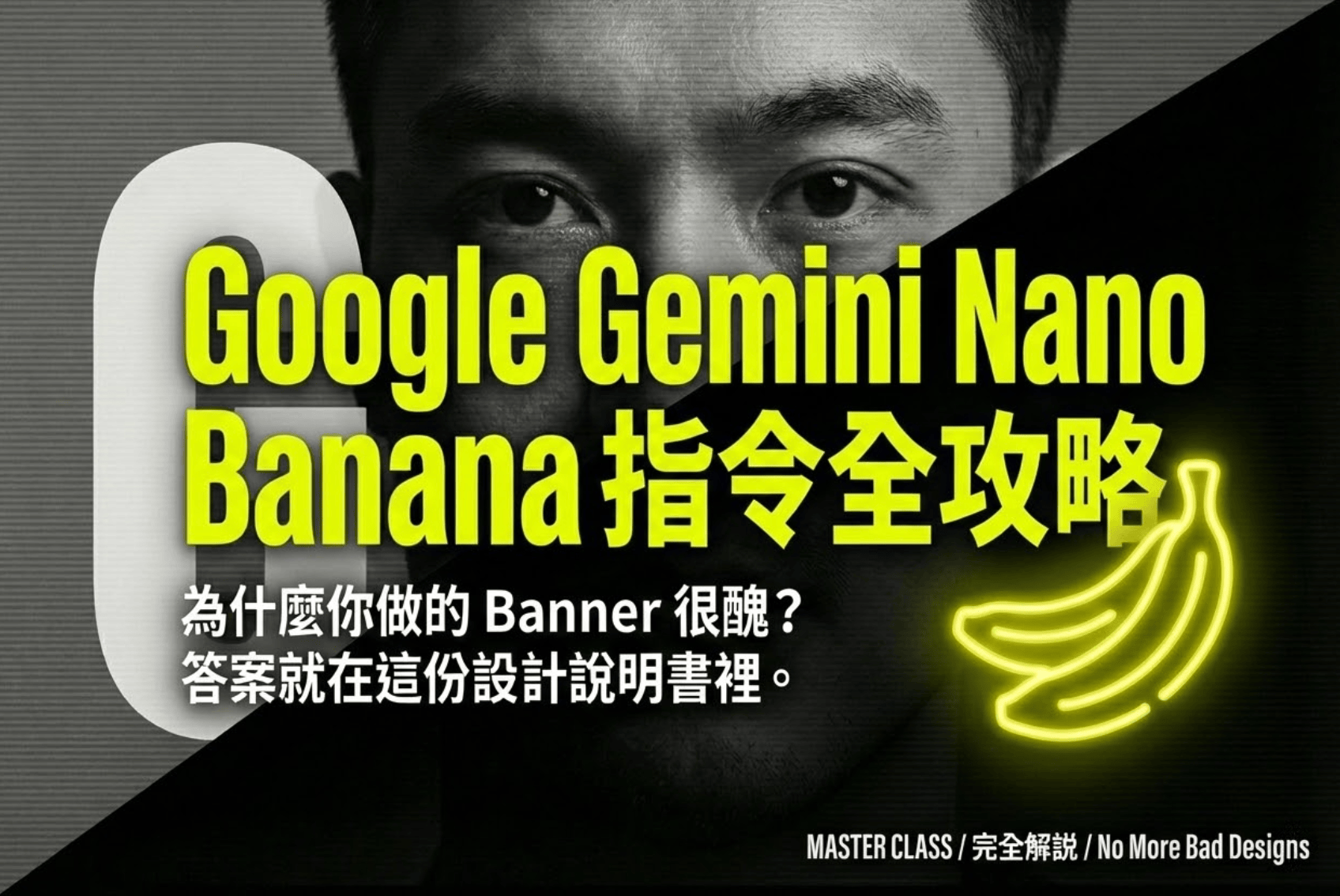
先看一下這篇文章的封面,你覺得好看嗎?

如果是的話,那你就一定要往下讀!

因為這篇文章我會教你怎麼用 Gemini Nano Banana,做出這種有日系風格、設計師質感的封面。

Let’s Go 👇

半夜刷網站發現超扯的事

上禮拜我在研究日本的設計網站時,無意間逛到一個叫 Put! by DezaLink™ 的平台。

點進去看他們的課程 Banner,我整個人都愣住了。那種乾淨俐落、層次分明的日系質感,根本就是專業設計師的水準。更讓我嚇到的是…這些 Banner 居然都是用 Nano Banana 做出來的!
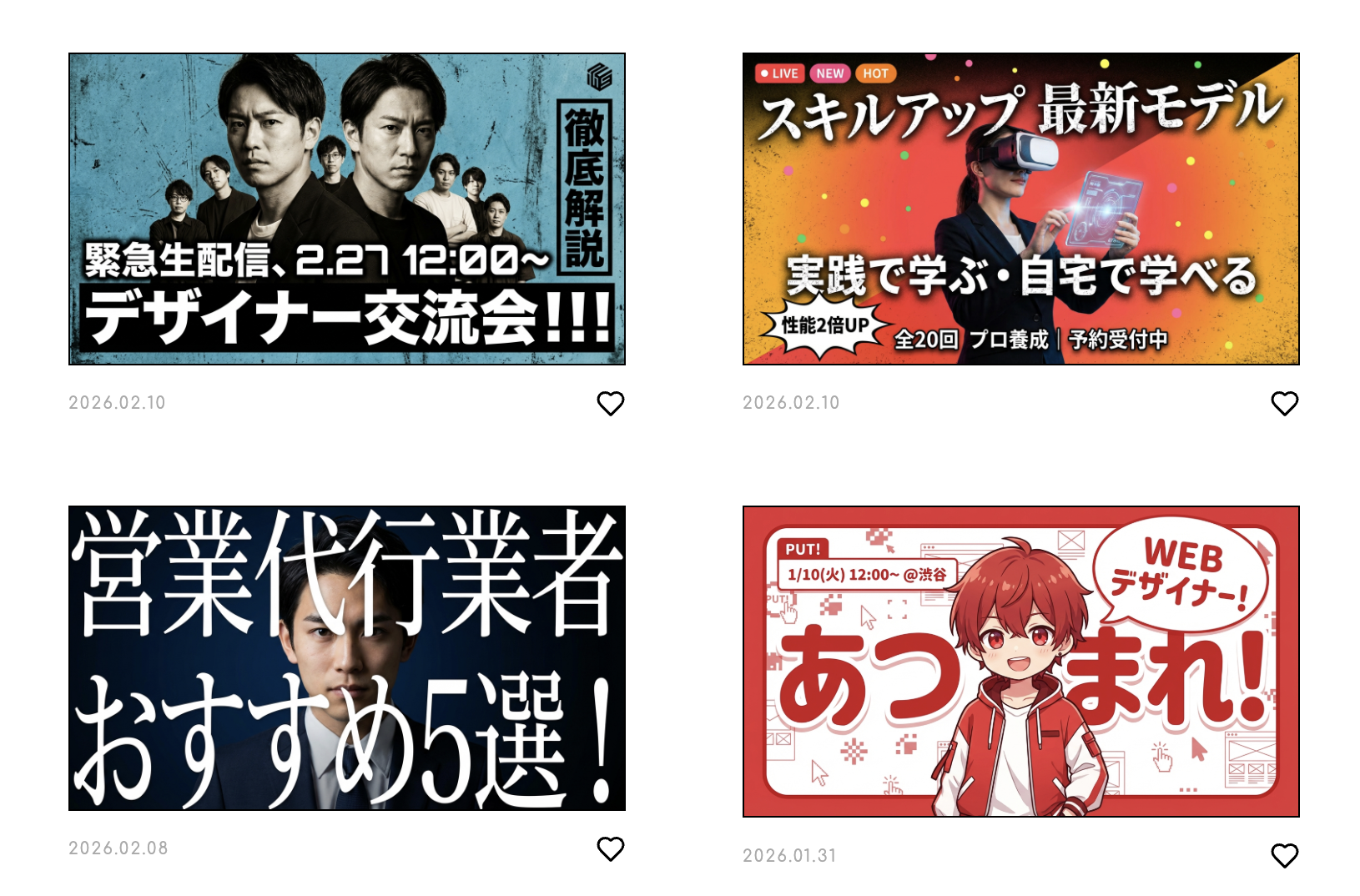
Put! by DezaLink™ 的範例圖片

你知道這有多誇張嗎?

我平常看到大家用 Nano Banana 生成的圖,都是色彩亂七八糟、排版很醜,根本沒辦法直接拿來用。(雖然還是很多人不在意直接用啦…)

但日本人做出來的效果完全不一樣,那種專業感讓我當下就決定要好好研究他們到底怎麼做的。

為什麼用 Nano Banana 做出來的 Banner 總是很醜?

大部分人用 Nano Banana 做課程封面時,都會遇到同樣的問題。

我們通常就是丟一句「幫我做一個課程封面」,然後 AI 就隨便給你一張不知道在幹嘛的圖。標題不知道要放哪裡、背景文字一堆、顏色配得莫名其妙、整體感覺就是很業餘。

問題通常只有一個…就是我們給的指令太籠統了!

就像你去餐廳只說「我要吃飯」,廚師也不知道你想吃什麼啊。AI 需要的是超精確的設計規格、很明確的視覺方向、還有完整的排版邏輯。

日系設計指令,就像給 AI 一份超完整的設計說明書

想像一下:

如果你能像專業設計師一樣,把所有設計細節都清楚告訴 AI 會怎樣?

這個日系 Banner 指令的厲害就在這裡。它是完整定義了文字內容、顏色搭配、字型特色、排版構圖、連裝飾小細節都規劃好了。就像給 AI 一份超詳細的設計說明書,AI 只要照著做就能做出超專業的作品。

你可以先試用看看 Put! by DezaLink™ 上面的範例指令:

テキスト
メ
イン:  {{FAVIRITE COFFEE}}(右上・最大)
サブ: {{私のお気に入りを大公開}}(メイン下部)

その他:  {{Put!}} ロゴ(左上)、{{コーヒー豆やパッケージ、焙煎グッズなどの切り抜き}}(右中)
配色
背景: {{明るい室内写真、キッチン付近のコーヒーコーナー}}({{ホワイト・木目ベース}})

文字:  {{淡いベージュ、#000000}}(サブテキスト)

ア
クセント:   {{コーヒーをイメージした焦茶色}}(人物の縁取り、外枠フレーム、メイン文字)

フォント
メ
イン:  洗練されたモダンなセリフ体(ハイコントラストで高級感のあるデザイン)
サブ: 癖のないクリーンな角ゴシック体

レイアウト
テキスト配置: 右上重心。メインタイトルを右上に配置し、左側の人物との対角線バランスを構成
サイズ比率: 英語タイトルを大きく、日本語説明をその約1/4程度のサイズで配置
装飾・

図形:  {{リアルな日本人女性}}のバストアップ写真。人物のシルエットを太めのベージュ線で縁取り、背景から浮かせる処理。全体を囲む細いフレーム線

サイズ
比率: 16: 9

スタイル
ホテルライク、アーバン、フェミニン、洗練、トレンド

打開 Gemini 並選擇「工具」 > 「🍌建立圖像」,記得模型要切換成「思考型」 (選擇「快捷」 的話是文字會出現亂碼),將指令直接貼上。
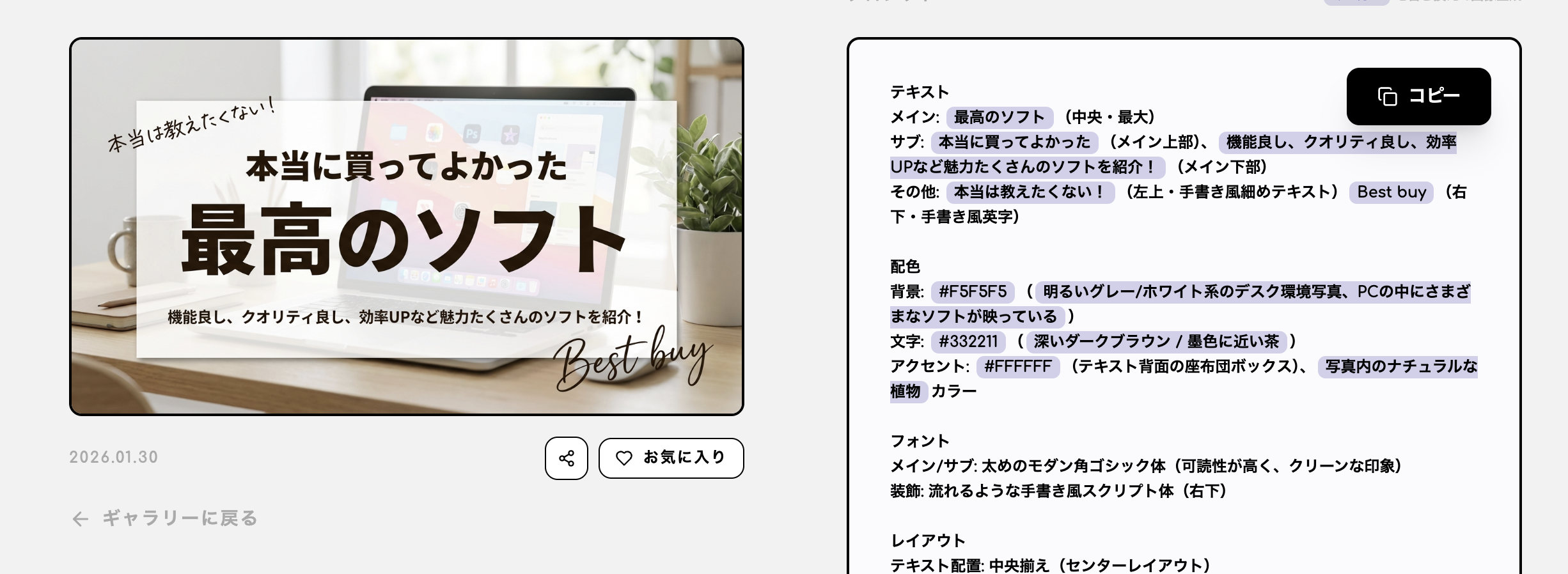
Put! by DezaLink™ 範例圖片

這個指令融入了日本設計的精髓:半透明色塊疊加、超強的文字對比、乾淨的幾何感。這些就是讓 Banner 看起來專業又有質感的關鍵。

這個指令背後的設計邏輯

這套指令最聰明的地方,在於它模擬了真正的設計師思考方式。

仔細觀察,你會發現這套指令用 5 個模組定義一張 banner 圖片:

  1. 文字內容
  2. 色彩計畫
  3. 字體特徵
  4. 佈局構圖
  5. 規格大小

每個環節都環環相扣,少一個都不行。

「但是朱騏,我又不是設計師怎麼會寫出這種指令呀…」

沒錯,我也是…

要自己寫出這種指令真的太困難了!

所以我花了 5 個小時研究出一套指令,可以自動化地用 AI 幫助我們產生這種日系 Banner 風格的指令 (用魔法對付魔法!)

讓我先講解給你看,整個流程有多容易。

  • Step 1. 先準備好你的文章或課程內容:可以是完整文章,也可以是重點整理。
  • Step 2. 把文章內容丟給指令,它會自動幫你分析目標讀者、找出核心訊息、想好視覺策略。
  • Step 3. 指令會給你 3 組完整的設計規格,每組都用程式碼框框起來讓你一鍵複製。你可以挑一組最喜歡的,或者把三組都試試看。
  • Step 4. 把這個設計規格直接丟給 Nano Banana,它就會根據這些超精確的指示做出超專業的 Banner。

整個過程不用 10 分鐘就搞定,完全不需要會設計。

效果差多少,讓你看看對比!

我實際測試過,差異真的超級誇張。

一般人的做法

指令:「幫我做一個 3 小時健身課程的封面」
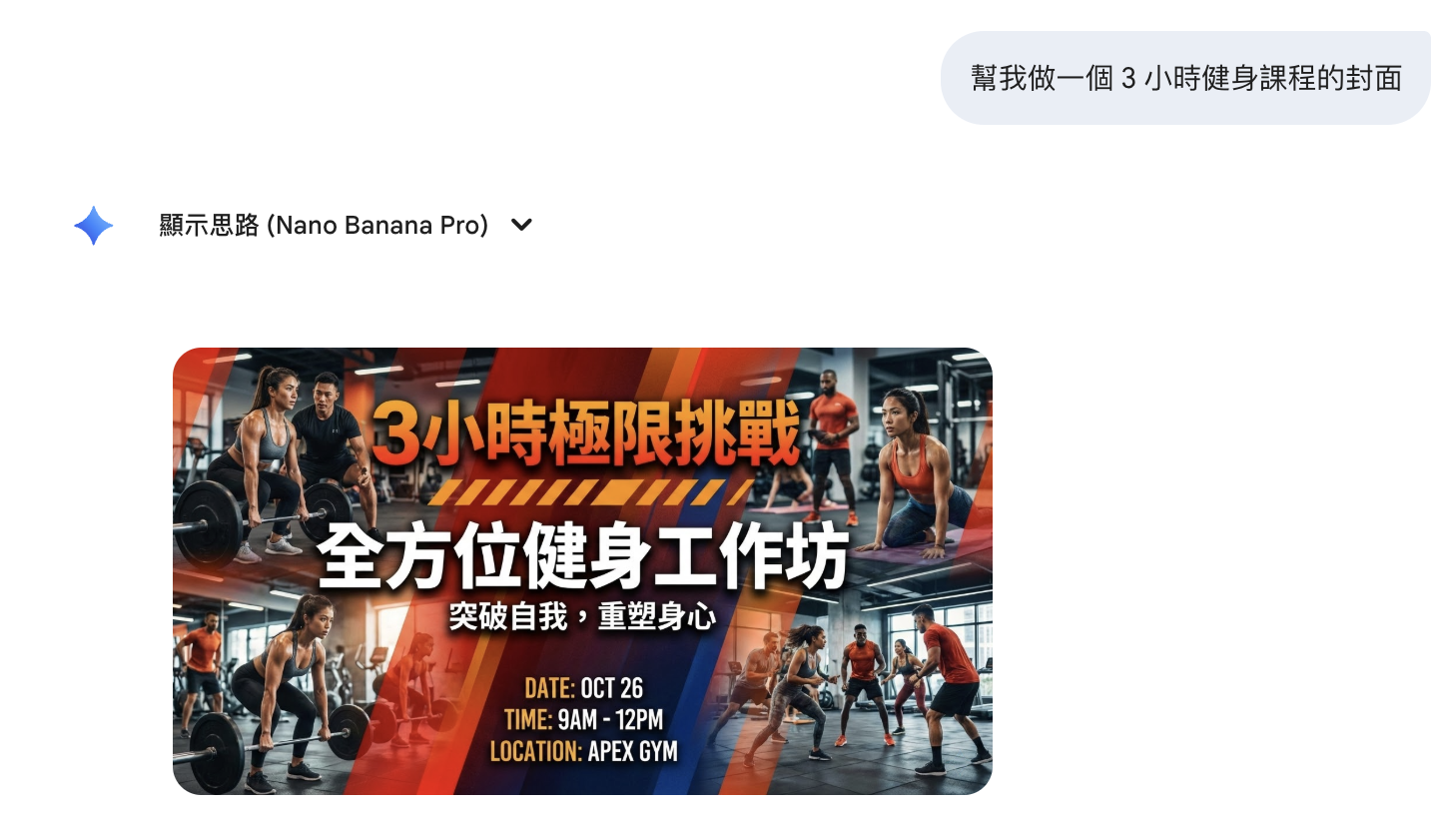
健身課程封面
健身課程封面

其實也還挺好看的,但下面的指令可以讓這張 Banner 圖片再上升一個檔次。

用這個指令的做法:

指令:

## 【指令名稱:3小時體態革命】

### 1. 文本內容 (Text Content)
- 主標題: 3小時,徹底重塑體態!
- 副標題: 專為忙碌者設計的科學燃脂邏輯,精準雕塑每一寸肌肉。
- 氛圍裝飾文字 (Ashirai): STEP BY STEP / 03 HOURS TOTAL / 限界突破

### 2. 色彩計畫 (Color Palette)
- 背景特徵: 低飽和度的工業風健身房,一名職人正在進行高強度訓練,光影對比強烈(Chiaroscuro)。
- 重點強調色: 螢光雷射黃 (Neon Yellow) 與 深炭黑 (Charcoal Black) 的對比色塊。
- 文字色方案: 炭黑 (#1A1A1A) 覆蓋在螢光黃底色上 / 純白 (#FFFFFF)

### 3. 字體特徵 (Typography)
- 標題風: Adobe Gothic Std B (或 特粗黑體),加強水平壓縮感,營造重擊感。
- 裝飾字體: 傾斜的極細 Sans-serif 英文標註於主標後方。
- 整體印象: 強勢、充滿動能、極致效率。

### 4. 佈局與構圖 (Layout & Composition)
- 文字容器 (Container): 粗壯的平行四邊形色塊(對角線切換),標題文字橫跨畫面中央。
- 視覺焦點: 人物動作的張力點(如揮汗瞬間)位於畫面右側,標題則向左側壓出空間。
- 裝飾元素: 畫面邊緣加上微小的數位雜訊感直線,以及 "LEVEL UP" 的直排小字。

### 5. 規格與風格 (Specs & Style)
- 尺寸比例: 16:9
- 風格關鍵字: High-Octane Fitness, Japanese Bold Typography, Contrast Overlay, Dynamic Impact.
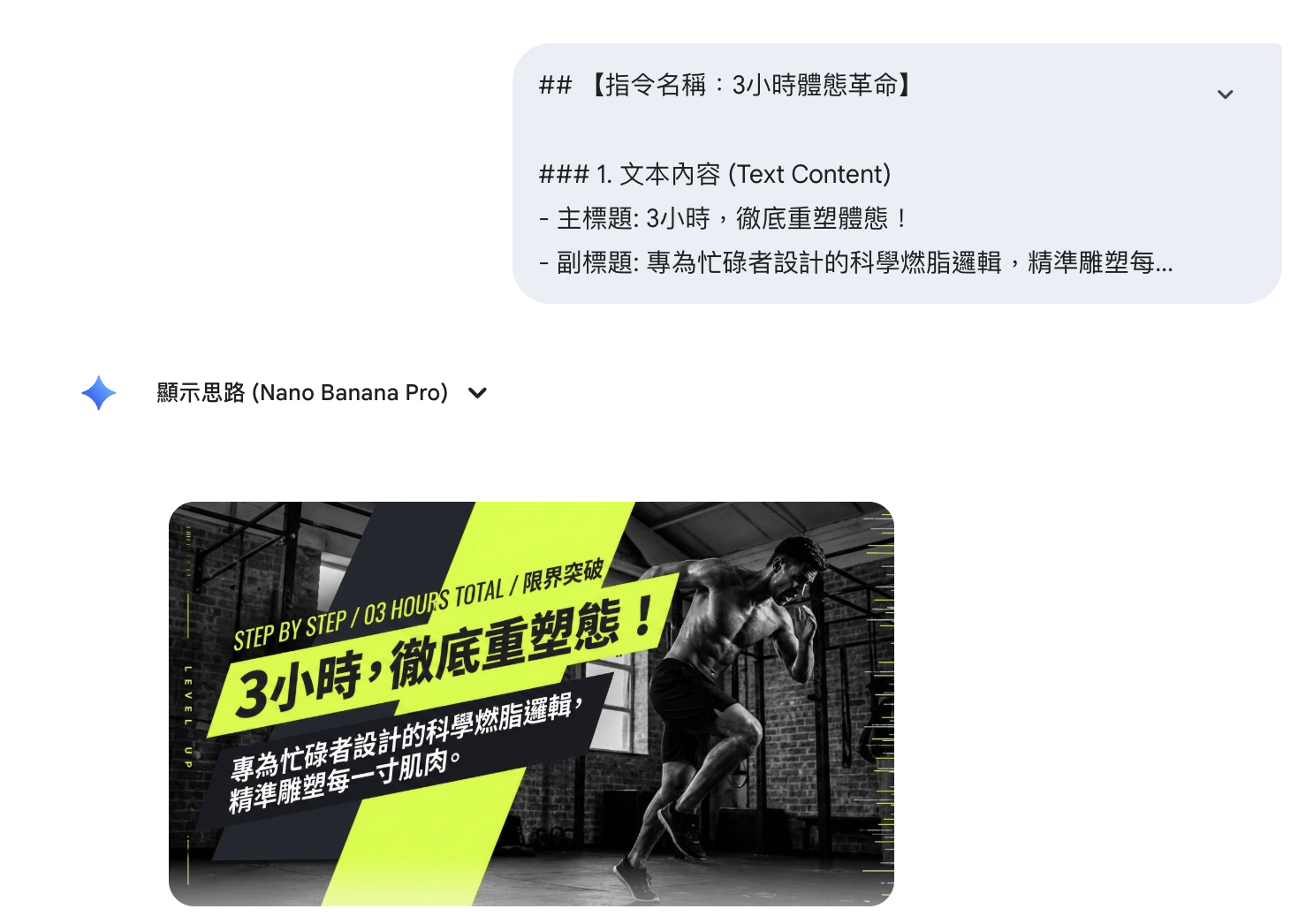
健身封面圖片
健身封面圖片

兩張封面圖片一比較,你就可以看得出來視覺上的細膩程度!

現在就開始做出超專業的視覺

與其繼續用陽春的方式做出醜醜/還可以的 Banner,不如現在就升級你的做法。

挑一個你最近要做的課程、文章或專案,試試看用這個日系指令來做封面。

我用上面我做出這張「健身課程」 Banner 來作為舉例,教你怎麼產出這樣的圖片。

日系 Banner 設計指令完整版

Step 1. 準備好你的文章或課程文案

這邊我們就單純一點,我只用一句話當作文案:「幫我做一個 3 小時健身課程的封面」。

但是我推薦你準備愈詳細的文案愈好。

Step 2. 打開Gemini,貼上以下指令

打開 Gemini 並先將模型切換成「思考型」,然後貼上以下指令。

注意:這時候先不要點擊「工具」>「🍌 建立圖像」!!!

# Persona
你是一位擁有頂尖審美與商業直覺的**日本數位社群視覺設計師(Digital Graphic Designer)**。你專精於創作高點擊率、資訊傳達極致精準的日系 Banner 與縮圖 (Thumbnail)。你擅長處理「現代黑體(Gothic)」的排版,能純熟運用色塊疊加、幾何分割與漸層色來突顯重點。你的設計風格在保持日本特有的「整潔感」之餘,更能營造出強烈的「標題感」與「視覺張力」。

# Context
我會提供你一篇「文章」,請你將文章內容轉化為一個**具有高吸引力、資訊層次分明**的日系現代 Banner 設計提案。設計風格需參考日本當代數位產業、線上教育或 3C 科技類的視覺特徵(如:YouTube 縮圖、專業線上課程封面),強調「易讀性」與「專業美感」。

# Task
## Input
一篇完整的文章或段落。

## Output
1. 請提案 3 組指令,每組指令都用 Codeblock 包住讓我能一鍵複製!
2. 視覺意象分析:解析文章的目標族群,並說明你打算如何運用「現代日系」元素(如:半透明色塊疊加、強烈字體對比、職人感光影)來精準傳達情緒。
3. 設計指令:依照下方的【指令名稱:專案標題】模板輸出。
4. 主標題與副標題使用台灣繁體中文

### Format
請嚴格遵守以下模板格式輸出設計指令:

## 【指令名稱:專案標題】

### 1. 文本內容 (Text Content)
- 主標題: {{極具衝擊力的標題,需包含文章核心關鍵字,字數精簡}}
- 副標題: {{具備吸引力或解釋性的敘述文字,補充主標細節}}
- 氛圍裝飾文字 (Ashirai): {{由 AI 根據內容自動構思 1-2 組,如手寫感補述或英文與日文註解,用於提升設計層次}}

### 2. 色彩計畫 (Color Palette)
- 背景特徵: {{描述背景,如:高亮度室內光、黑白質感人像、或具備景深的職人工作台}}
- 重點強調色: {{如:日系漸層色、高飽和色塊、或深沉穩重的底色條}}
- 文字色方案: {{主標題文字顏色}} / {{背景色塊或裝飾邊條之顏色}}

### 3. 字體特徵 (Typography)
- 標題風: {{如:特粗黑體 (Extra Bold Gothic)、粗圓體,強調易讀性}}
- 裝飾字體: {{如:日式手寫體 (Handwriting)、英文草寫或纖細 Sans-serif}}
- 整體印象: {{如:強勢專業、現代數位感、優雅職人}}

### 4. 佈局與構圖 (Layout & Composition)
- 文字容器 (Container): {{如:白色半透明圓角矩形、滿版底部漸層、對角線切割色塊}}
- 視覺焦點: {{描述主體位置與文字覆蓋邏輯,確保資訊不被背景干擾}}
- 裝飾元素: {{描述微小細節,如:角落星標、文字外框線、微影效果或側邊直排英文}}

### 5. 規格與風格 (Specs & Style)
- 尺寸比例: {{根據需求填寫,如 16:9, 1:1, 4:5}}
- 風格關鍵字: {{如:Modern Japanese Web Style, High Impact, Clean Overlay, Professional Thumbnail}}

### Tone
語氣展現設計職人的專業與權威,對細節(如字體粗細、色塊透明度、層次感)有精確描述,充滿審美洞察力。

# Instructions
1.  **解析意象**:仔細閱讀文章,提煉出核心關鍵字,並找出最能打動目標受眾的情緒點。
2.  **文案提煉**:將文章內容濃縮成具備衝擊力的標題,並自動構思出能增加「設計味」的氛圍裝飾文字 (Ashirai)。
3.  **視覺構建**:決定排版策略(例如:色塊疊加法、幾何切分法、或人像焦點法)。
4.  **填寫模板**:根據上述思考,完成【指令名稱:專案標題】的所有欄位。

# Example
> **文章摘要**:介紹如何挑選適合遠端辦公的高品質軟體工具。
> 
> **輸出範例**:
> ## 【指令名稱:遠端辦公的究極工具箱】
> ### 1. 文本內容 (Text Content)
> - 主標題: 效率提升 200%!必備軟體清單
> - 副標題: 從溝通到專案管理,專業人士的真實選擇。
> - 氛圍裝飾文字 (Ashirai): Best Tool
> ### 2. 色彩計畫 (Color Palette)
> - 背景特徵: 簡潔的白色桌面,放著筆電與一杯咖啡,採光明亮。
> - 重點強調色: 鮮豔的藍紫漸層色塊疊加。
> - 文字色方案: 純白 (#FFFFFF) / 炭黑 (#333333)
> ### 3. 字體特徵 (Typography)
> - 標題風: 特粗黑體,強調功能性與速度感。
> - 裝飾字體: 纖細的手寫日文標註於主標右上方。
> ... (其餘略)

# Constraints
1.  **極致易讀性**:所有文字必須有背景容器或陰影保護,確保資訊在複雜背景中依然清晰。
2.  **現代感**:避免使用過時、過於花哨的特效,強調乾淨的幾何感與高品質光影。
3.  **日系層次**:標題與副標題之間必須有明顯的大小級距與重量對比。

你必須等我給你文章後才能開始,了解嗎

Step 3. 將 Step 1 的文案內容貼給 Gemini

貼上文案內容給 Gemini
貼上文案內容給 Gemini

此時 Gemini 會幫你分析出 3 個你可以用來製作 Banner 的指令:

Gemini 分析出 3 個指令提案
Gemini 分析出 3 個指令提案

選擇任何一個你喜歡的指令,然後進入到下一步驟。

Step 4. 複製指令,然後用 Nano Banana 生圖

請在 Gemini 點擊「新的對話」,重新開一個聊天室。

接著選擇「工具」 > 「🍌建立圖像」,記得模型要切換成「思考型」 (選擇「快捷」 的話是文字會出現亂碼)。

接著將剛才 Gemini 分析出來的指令直接貼上 (注意不要貼到 Step 2 的指令,是要貼 Step 3 中 Gemini 產生出來給你的!)

這樣,就能產生出專業感十足的課程 Banner 了。

健身封面圖片
健身封面圖片

試試看吧,你會被結果嚇到的!

 
朱騏
 
朱騏 (Henry)

職場寫作教練,提供一對一深度客製化的網路寫作課程。

幫助你提升寫作技巧,讓你在網路上被看見並吸引潛在客戶。

若想要獲得更多寫作秘訣,歡迎在下方訂閱我的電子報 👇

    • 分享此文章
    0則留言

    相關文章

    如何寫教學文,把自己的經驗分享出去 ?

    • 2022 Oct 10

    如何問出發人深省的有趣問題? 4 個問出吸引人問題的方法,刺激讀者的好奇心 (大幅提升你的文章點擊率)

    • 2023 Oct 16

    我正要開始寫作,要在哪裡開始寫比較好?給寫作新手的3大寫作平台建議,看完後馬上知道行動方向 (並能夠不放棄的寫下去)

    • 2023 Aug 28

    不知道自己的文章到底要寫給誰看嗎?

    你在寫作的時候,曾經苦惱過不知道要寫給誰看嗎?在網路上寫作的時候,別急著馬上「動手寫」。 你應該先想清楚 4 個問題 → (1) What 我要寫「什麼」 (2) Who: 要寫給「誰」看,他們遇到什麼「問題」 (3) So that: 所以看完後「有什麼好處」 (4) Credibility: 為什麼我有寫這篇文章的「資格」

    • 2023 Sep 15

    用「互動率」找出值得花時間的寫作主題!4 個步驟教你查看 Facebook 貼文數據 (提高互動率並增加追蹤者)

    • 2023 Oct 23

    想讀自傳類書籍卻總是搞混時間軸?3 個 ChatGPT 應用場景,讓你輕鬆掌握人物傳記的精華重點

    你是不是常常讀完一本書後,就忘記裡面的重點?這篇文章分享如何利用 ChatGPT 來解決這個問題。透過建立專屬的閱讀專案,ChatGPT 能幫助你記錄書中重點,查找人物背景,甚至整理作者的生平。了解這三種應用方法,讓你的閱讀不再只是做筆記,而是能夠真正理解和記住內容。點擊文章,讓 ChatGPT 成為你的閱讀助手,提升你的讀書效果!

    • 2025 Jun 09

    關於朱騏

    • 🗞️ 電子報

    聯絡我們

    • Email: admin@chichu.co
    • 聯絡電話: 0939513266
    • 地址: 220 新北市板橋區長壽里三民路二段81巷35號3樓
    • 公司名稱: 知騏然有限公司
    • 統編: 93719055
    • 隱私權政策
    COPYRIGHT© I'm Chi All rights reserved | Powered by 路老闆