趕快來體驗吧!
AI 語音工具 Typeless 完整實測:6 個功能 3 個應用場景教你用 Typeless 回 Email、寫文章快到嚇死人
2026 Jan 29 AI 學習筆記
跟你強推一個超猛的 AI 工具–Typeless,它完全值得我花一篇文章來好好介紹!
Typeless 是一款超聰明的 AI 語音鍵盤。
你只要自然地說話,它就能把你的語音即時轉換成清晰、專業的文字。
不管是
- 寫 Email
- 回覆LINE 訊息
- 還是寫工作文件
速度我體感上都比打字快 10 倍!
重點是:
它會自動幫你移除「嗯」、「呃」這些語助詞,還會自動修正你講到一半改口的內容,讓最後的文字讀起來就像你認真打字寫出來的一樣流暢。
實際上…這篇電子報全部都是我用 Typeless 寫的(應該是用說的)!
接下來讓我快速介紹這款 AI 語音鍵盤的特色,並且跟你分享實際上的應用場景
Let’s Go 👇
備註:懶得看文章也可以看 YouTube 介紹
Typeless 功能介紹
市面上的 AI 語音鍵盤工具很多,像是
- Google 語音輸入法
- 訊飛語音輸入法
- Apple Dictation
- Microsoft SwiftKey
- Lexi AI 語音鍵盤
- Otter.ai
- Wispr Flow
但使用這種工具,我們最關心的就是它的文字正確辨識程度。
Typeless 除了有精準到嚇死人的辨識程度外,還有很猛的特色:
自動幫你潤飾、整理、調整語氣,你講完的時候贅字也被整理掉了。
下方我直接引用官 Typeless 官方網站的功能介紹和圖片說明,主要有 6 個:
功能 1. 去除填充詞
自動去除像”嗯”、”呃”和”你知道的”等填充詞,使您的轉錄內容清晰且專業。 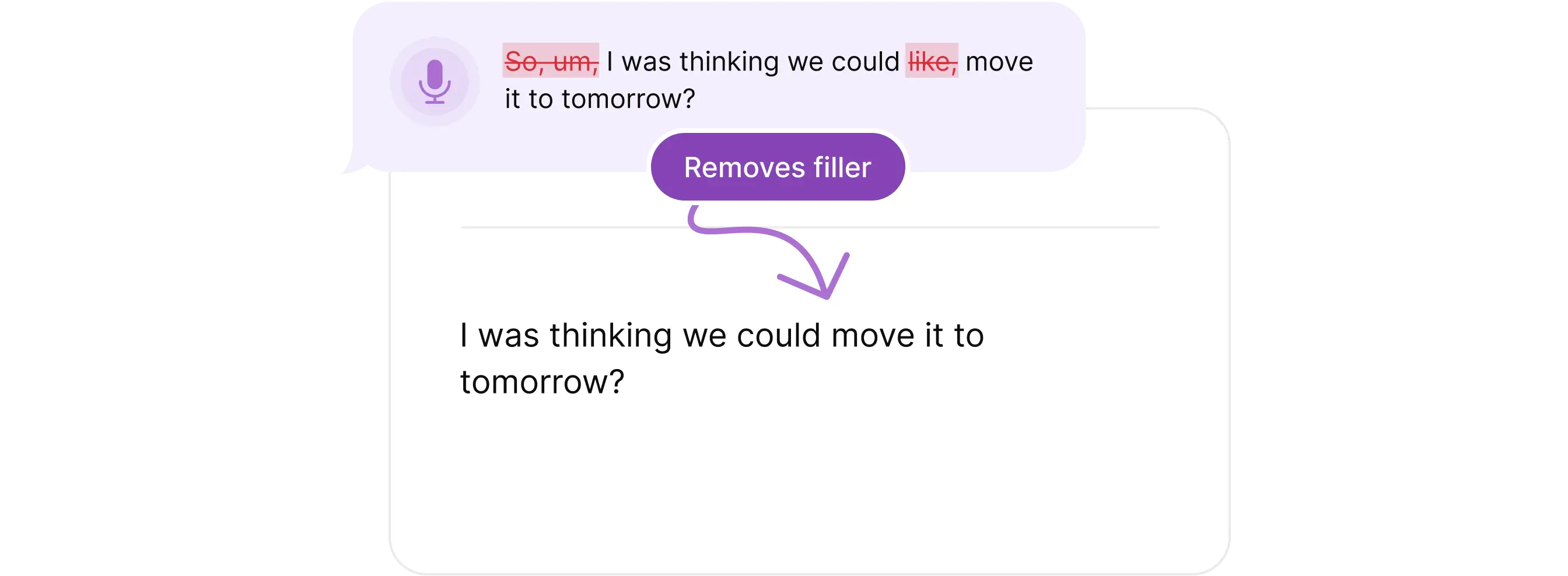
功能 2. 去除重複
自動檢測並去除您語音中不必要的重複詞,確保您的語言簡潔易懂。 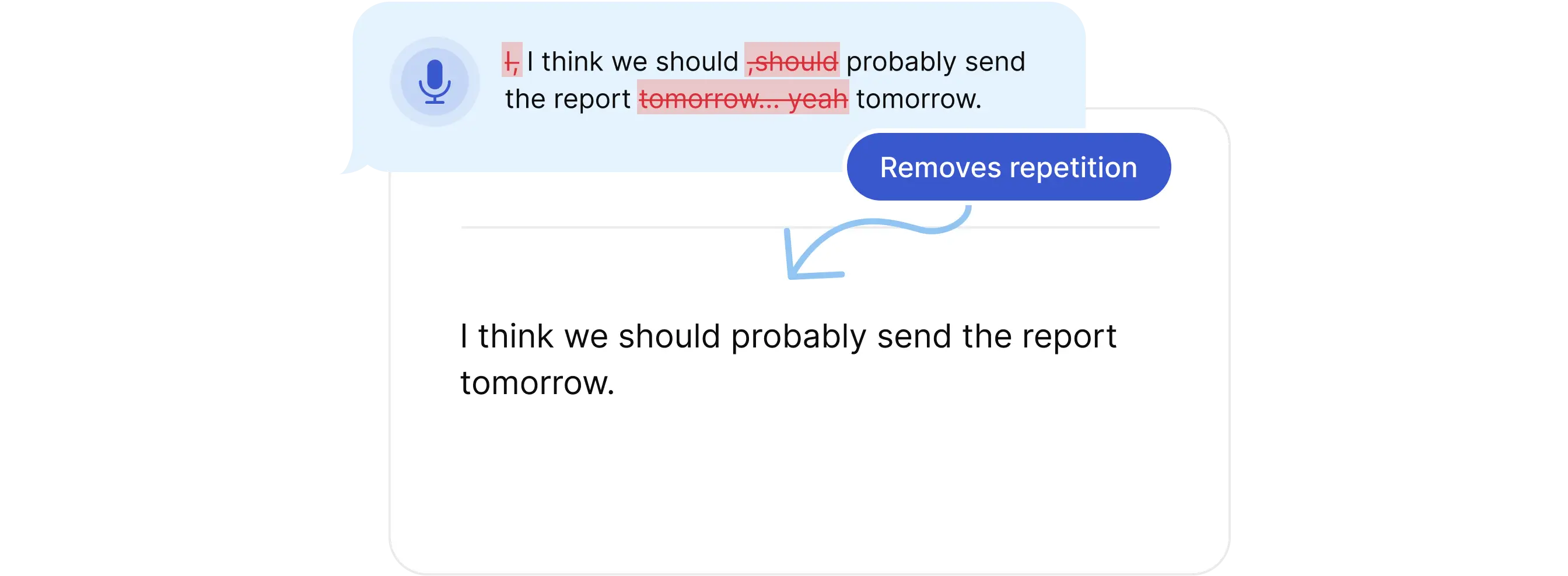
功能 3. 改變主意時自動編輯
Typeless能識別您在句子中自我修正的時候,僅保留您最終的意圖消息,避免雜亂和混淆。 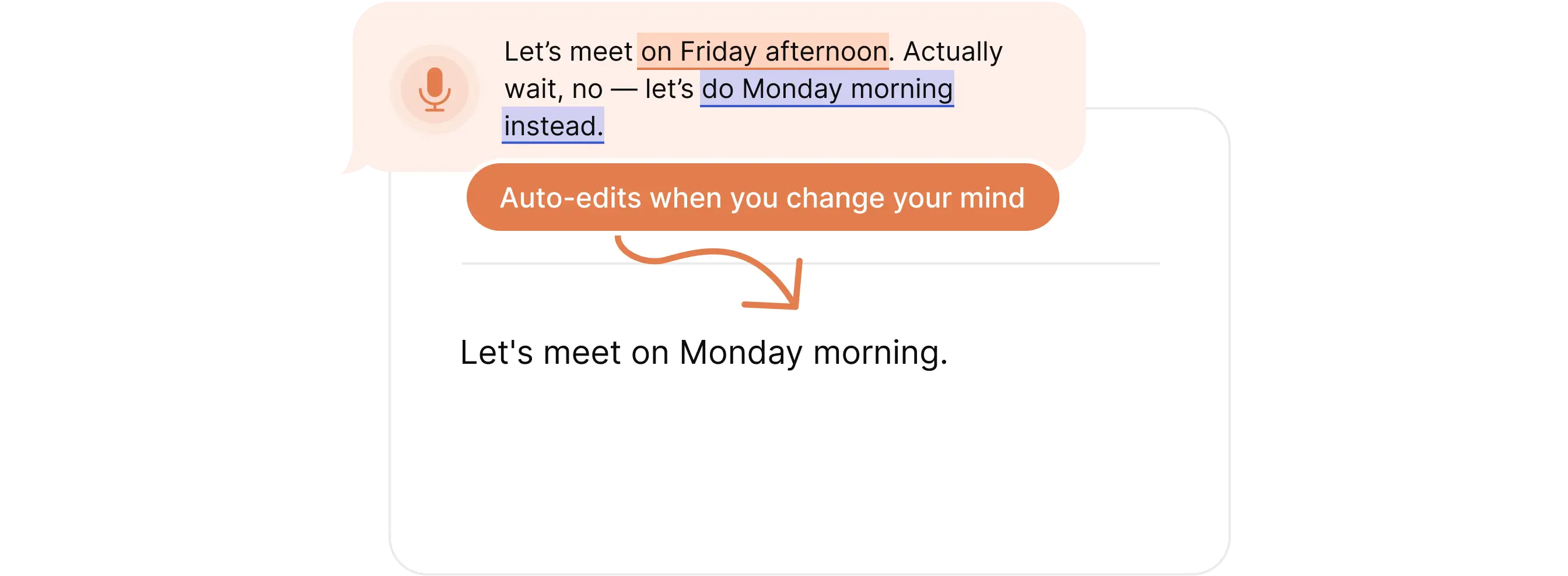
功能 4. 理解意圖
Typeless 理解我們話語背後的意義,並優化您的措辭以達到清晰和流暢。 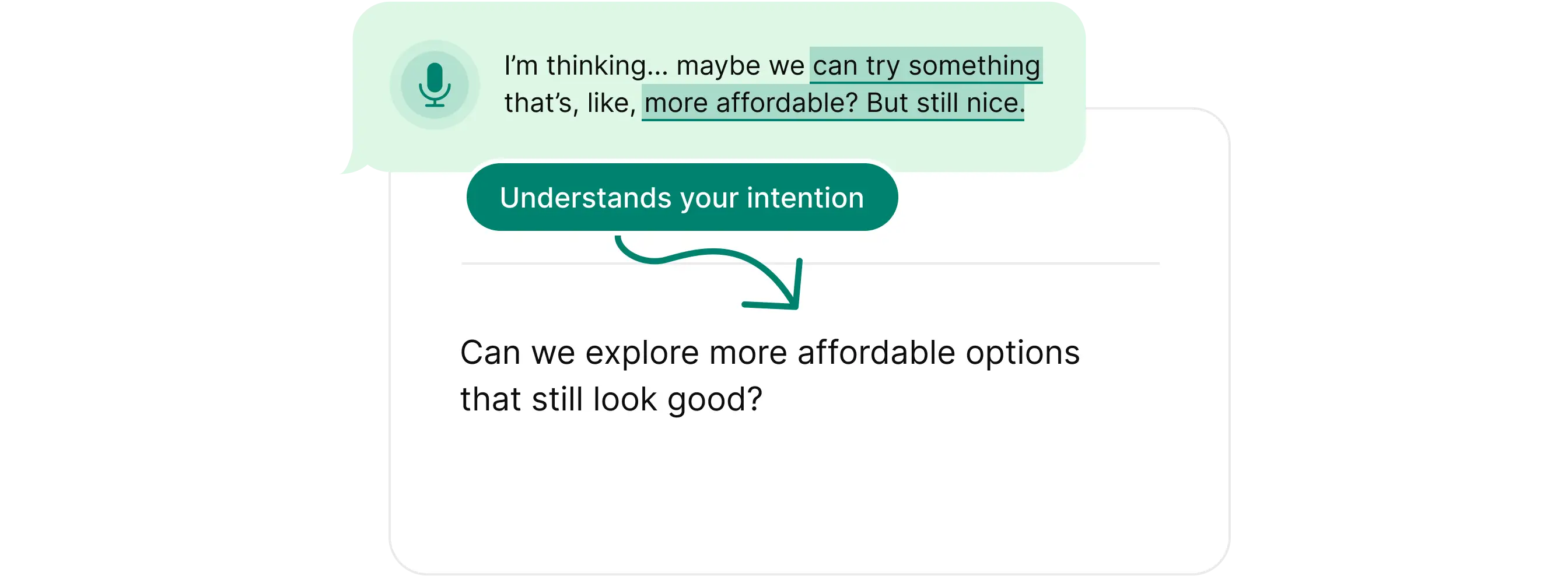
功能 5. 自動格式化
自動將口語列表、步驟和要點組織成清晰、結構化的文本,省去手動格式化的麻煩。 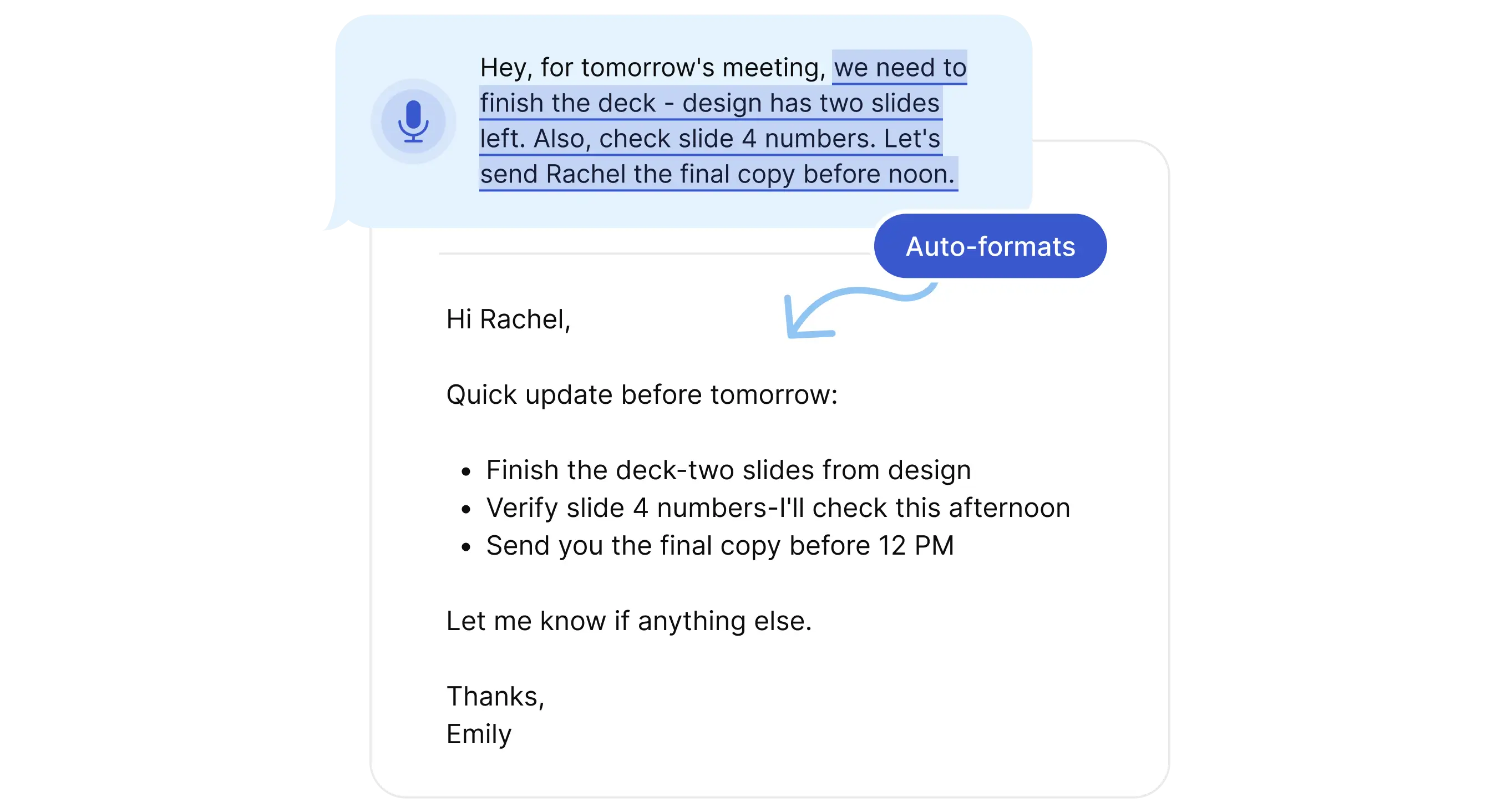
功能 6. 為每個應用使用不同的語氣
根據我們使用的應用程式(工作電子郵件、聊天、客戶支持)調整語氣和風格,確保上下文的適合性。

Typeless使用前設定:設定以下內容,使用體驗才會好!
如果你也想要開始使用 Typeless 的話…
以下是我建議你可以先做的 3 個訣竅,保證讓你使用體驗大幅增加:
- 在手機版 Typeless 的 Account > Set preferred Language variants,Chinese 設定成「Traditional Chinese (Taiwan)」
- 把 Typeless 設定為你手機鍵盤的第一個輸入法,這樣子你會更常用
- 直接大量嘗試在你覺得以前很煩的地方,例如:回覆別人的 Email、在 LINE 群組中回答人家的問題
這些都是可以讓你體驗 Typeless 強大之處的地方!
Typeless使用場景:這 3 個地方我用 Typeless 之後,直接克服拖延症!
至從下載 Typeless 並且付費之後,我就不斷嘗試 Typeless 的可能性。
我發現 Typeless 非常好可以用來做語音寫作,降低自己的寫作摩擦力,同時提升自己靠人腦輸出的意願。
我自己會應用在 3 個應用場景:
- 在 LINE 回覆學員留言
- 回覆商業合作的 Email
- 寫社群文章分享專業經驗
這三個場景過去我往往都會有拖延症,因為要打字真的超麻煩…
但是現在只要用講的,我可以用更快的速度輸出這些內容。
比較有趣的是「用說話」來寫文章,真的只要動動嘴就寫完了。下面我展示實際的效果給你看:
快速複習
在這篇文章,我跟你介紹 Typeless 這款強大的 AI 語音鍵盤工具。
包含:
- 功能介紹
- 使用前設定
- 具體應用場景

職場寫作教練,提供一對一深度客製化的網路寫作課程。
幫助你提升寫作技巧,讓你在網路上被看見並吸引潛在客戶。
若想要獲得更多寫作秘訣,歡迎在下方訂閱我的電子報 👇
相關文章
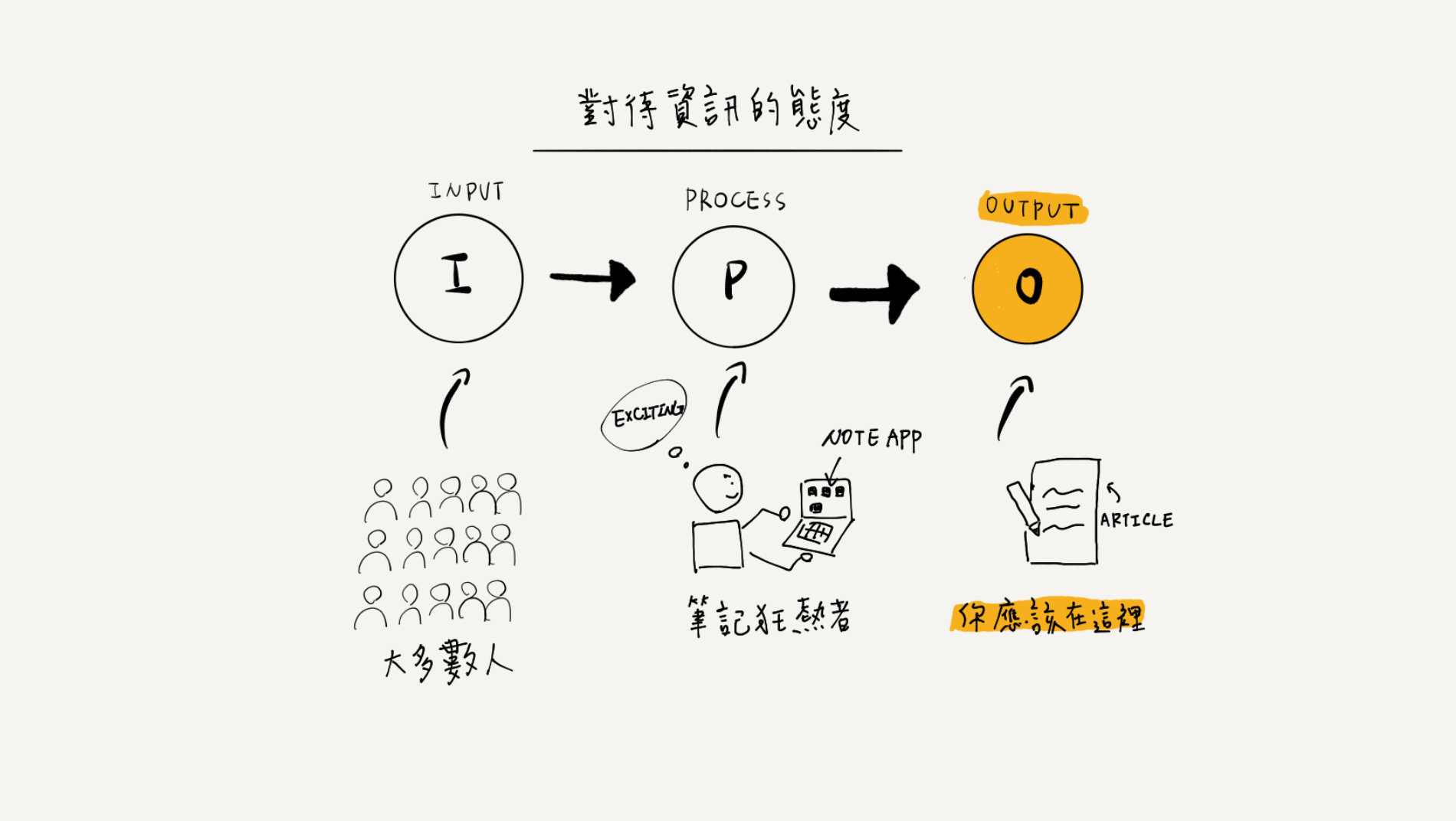


如何用環境提升你的腦力輸出?5 個訣竅,幫助知識工作者提升專注力與創造力
你是否經常在工作中被手機通知打斷,難以專注?這篇文章將帶你了解如何透過設計思考環境來提升腦力輸出。無論是透過散步提升創造力,還是根據不同任務選擇合適的思考場景,這些訣竅能幫助你克服分心問題,提升專注力與創造力。點擊進入文章,學習如何打造專屬的思考環境,讓你在設定好的時間內完成預先計畫好的腦力活動。
- 2024 Dec 23
常常忘記重要任務?試試「曼陀羅九宮格」,5 步驟搞定所有生活與與工作的混亂
我們的生活與工作夾雜一堆任務,不安排的話往往會搞不清楚輕重緩急。這時我想到:「曼陀羅九宮格」就是一個的工具。「曼陀羅九宮格」是日本松村寧雄先生推廣的目標制定工具,用 9 個格子來規劃人生目標或工作任務。這篇文章我要跟你分享:如何使用「曼陀羅九宮格」 ,5 步驟規劃自己一週的待辦事項。
- 2024 Sep 11