讓每次對話都變成可複用的知識資產
怎麼讓 Claude Cowork 自動幫你復盤聊天對話嗎?4 個步驟自己做 Session Insight Skill
2026 Apr 24 Claude
最近我瘋狂愛上了一個工具,叫做 Claude Cowork。
它是 Anthropic 在 2026 年 1 月推出的功能,簡單說就是:
把 Claude Code 的能力,包成了一個一般人也能用的介面。
你平常跟 Claude 聊天,是:
- 你問它問題,它給你答案
- 然後你要自己複製貼上、自己整理、自己存檔。
但 Cowork 不一樣!
你給它存取你電腦上某個資料夾的權限,它就可以直接在那個資料夾裡讀檔、改檔、建立新檔案。
用個白話文來對比的話是:Chat 是給你建議,Cowork 是幫你做事。
那要怎麼開始用呢?步驟很簡單:
- 下載 Claude 桌面版 (一定要桌面版)
- 安裝並開啟後,點擊 Cowork 頁籤 (Tab)
- 對話介面左下角選擇要授權的資料夾,右下角選擇模型
- 然後就可以開始跟 Cowork 對話了
目前 Claude Pro(每月 20 美元)以上的方案都可以使用,支援 macOS 和 Windows。
但這不是今天要討論的重點,我想分享一個最近我發現超重要–「提升使用 AI 工具能力」的底層邏輯:
每次跟 AI 工作完,對話記錄就是你的知識資產
我發現:
每一次跟 AI 的對話,其實都是一次「工作紀錄」。
你在裡面做了決策、試了方法、踩過坑,這些都是你專屬的知識資產。
留下對話記錄,你可以做到三件事:
- 累積出屬於自己的 AI 工作模式
- 知道這次做了什麼,下次直接複用
- 知道哪些方法有效、哪些沒用,不用重複犯錯
對話留下來了,你才能真正從「用 AI」進化成「會用 AI」。
如果我們使用 Claude Chat (Gemini Chat/ChatGPT Chat),至少有網頁連結可以存下來。
但 Claude Cowork 目前沒辦法存下聊天連結,因此每次跟 Claude Cowork 工作完,對話就這樣消失了。
做了什麼、學了什麼、下一步是什麼,全部都不見…這樣超可惜!
所以這篇文章,我要跟你分享一個超實用的解決方法:製作 Session Insight 技能。
看完這篇文章後,你就能讓 Claude Cowork 每次自動復盤你的對話記錄,保存你使用這次使用 AI 的洞察。
主要有 4 個重點:
- 從 Claude Code 的 /insights 得到的啟發重點
- Session Insight 的輸出結構
- 四步驟自己做一個 Session Insight Skill 重點
- Session Insight 不只是 Cowork 專用,Claude Chat 也能用
廢話不多說,我們繼續看下去 👇
重點 1. 從 Claude Code 的 /insights 得到的啟發
剛開始用 Cowork 的前幾週,我完全沒有留記錄的習慣。
每次跟 AI 工作完,感覺很有成就感,但隔天再開一個新對話,根本想不起來上次用了什麼方法、踩過什麼坑。結果就是同樣的問題一直重複問,同樣的錯誤一直重複犯。
那段時間的 AI 對話,說難聽點就是「做了白做」。
終於找到解決辦法!
我從使用 Claude Code 的 /insights 功能,得到解決此問題的靈感。
先稍微介紹一下 Claude Code 的 /insight 是什麼:
- 它是 Claude Code 裡的一個指令,只要你輸入
/insight它就會把你以前的對話記錄翻出來。 - 告訴你哪邊做得不錯、哪邊可以再加強,並給出具體的改善建議。
- 簡單說,就是讓 AI 幫你定期「復盤」自己跟它的工作方式。
「既然 Claude Code 有這樣的功能,我為什麼不自己在 Cowork 做一個?」
於是我做了一個叫做 Session Insight 的 Skill,功能和 Claude Code 的 /insight 功能很類似。每次和 Claude Cowork 結束時,就能啟動這個 Skill 然收束本次對話的經驗。(別著急,下方我會教你怎麼做)
下面我快速講解,這個 Skill 可以產出什麼東西。
重點 2. Session Insight 的輸出結構:四個區塊,總結這次對話重點
使用 Session insight 這個 Skill 之後,Claude 會產出以下內容。
結構長這樣:
- 這次做了什麼(背景和目標)
- 產出成果(具體列出,數字編號)
- 這次的模式(把這次的工作方式抽象化,讓它可以複用)
- 下一步(有時間點的行動清單)
覺得模糊的話,我來舉一個具體案例。
一個真實案例:批次將 7 個幼兒園的重要事件,建立成 Google Calendar 行事曆
這個案例適合行程很多的人。
如果你正在使用 Google Calendar,應該都體驗過一個麻煩:
如果你有多個事件要建立的話,你必須一個一個點擊 Google Calendar。
輸入行程的名稱、時間點以及行程的內容。
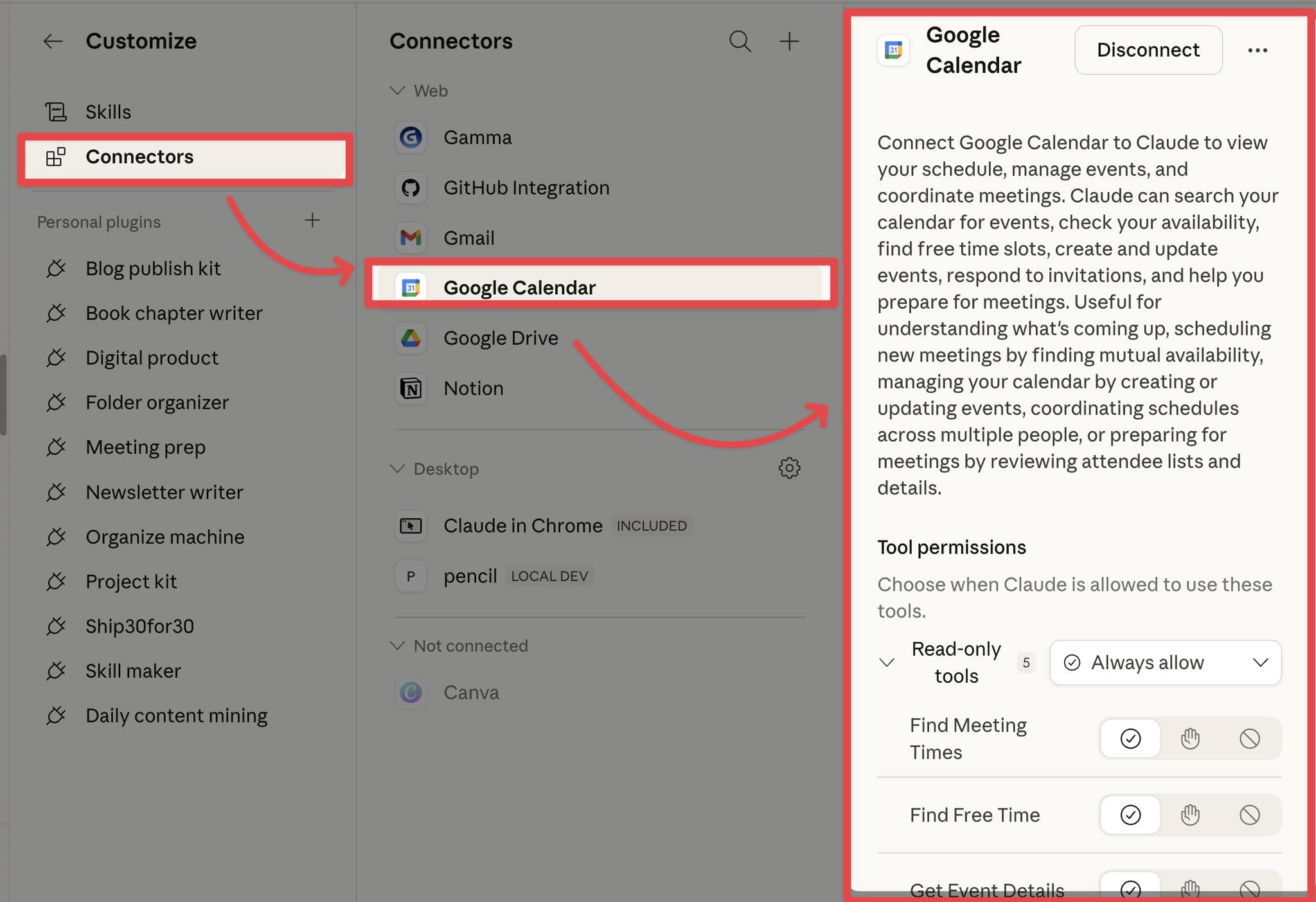
但在 Claude,有一個功能叫做 Connectors 可以去串聯其他的雲端服務。
我們只要在 Claude 說明任務行程,接著 Claude 就會幫助我們直接在 Google Calendar 上面建立好相對應的事件 (並memo)。
例如我剛才替女兒建立「幼稚園相關」行程,像是:
👶👶👶
公幼(放寒暑假)、非營利 5/22(五) 公告缺額 5/25(一) 9:005/27(三) 12:00登記抽籤 5/27(三) 15:30公告抽籤結果 5/27(三)15:305/29(五) 16:00報到 6/1(一) 19:00公布備取缺額 6/2(二) 9:006/3(三) 16:00 備取登記 6/4(四) 15:00 公告備取序位
👶👶👶
這個如果要手動建立 Google Calendar,需要設定 7 個行程!
但在 Claude 當中,只要你說:
請你幫我建立相關的 Google Calendar 行事曆,並用「小孩日曆」的日曆來建立。

公幼(放寒暑假)、非營利
5/22(五) 公告缺額
5/25(一) 9:00~5/27(三) 12:00登記抽籤
5/27(三) 15:30公告抽籤結果
5/27(三)15:30~5/29(五) 16:00報到
6/1(一) 19:00公布備取缺額
6/2(二) 9:00~6/3(三) 16:00 備取登記
6/4(四) 15:00 公告備取序位
Claude 就能在 2 分鐘建立完 Google Calendar。
建立完之後,我們再複核是否正確就好!
我們使用 Session Insight 的 Skill,會產生以下結果
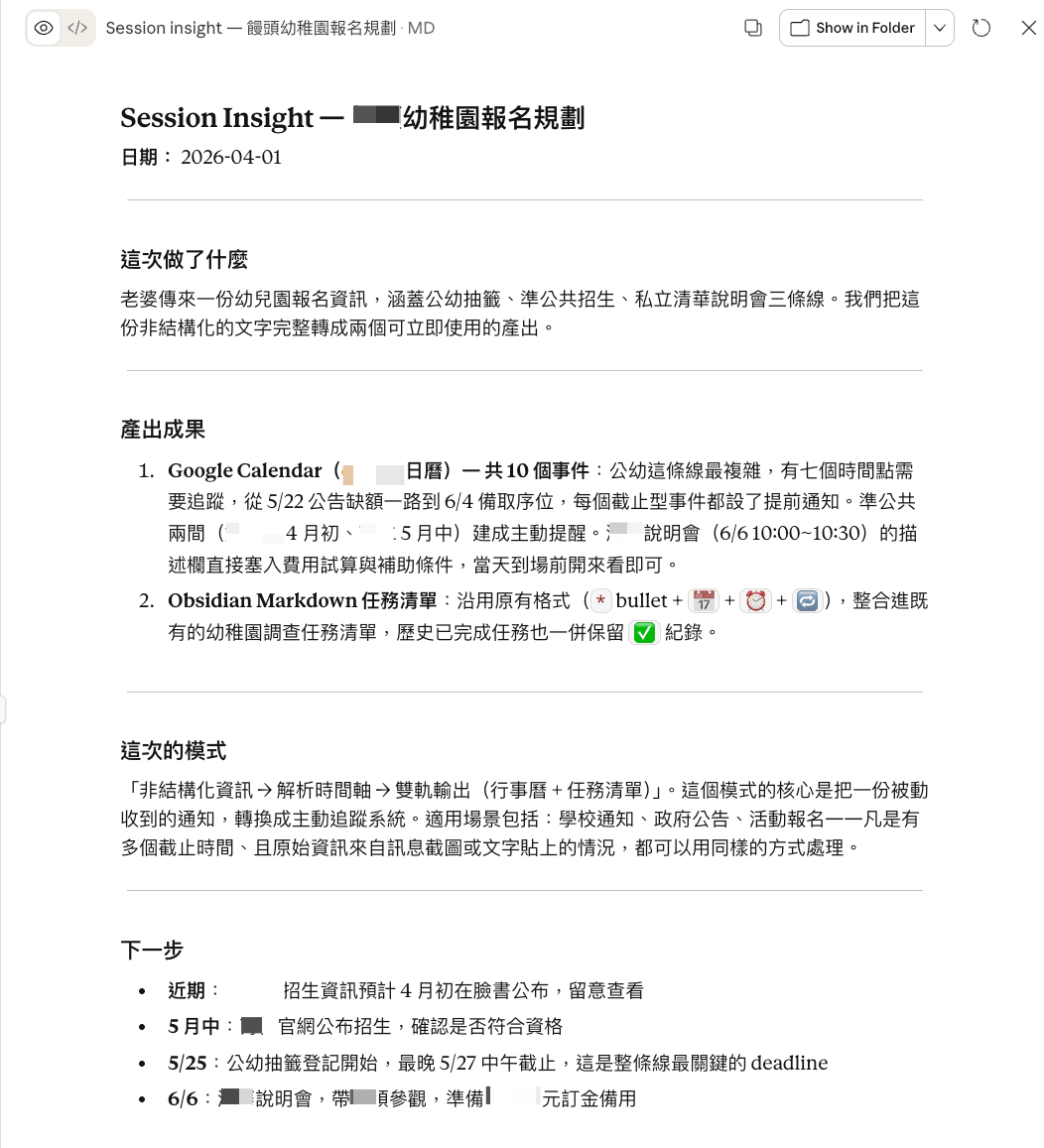
值得注意的是「這次的模式」:
非結構化資訊 → 解析時間軸 → 雙軌輸出(行事曆 + 任務清單)。
適用場景:學校通知、政府公告、活動報名——任何有多個截止時間的資訊都可以這樣處理。
這樣我就能知道,類似的使用方式還可以用在哪裡。
重點 3. 四步驟自己做一個 Session Insight Skill
如果你想自己做這個 Skill,按照以下四步驟即可:
- 打開你的 Claude Cowork
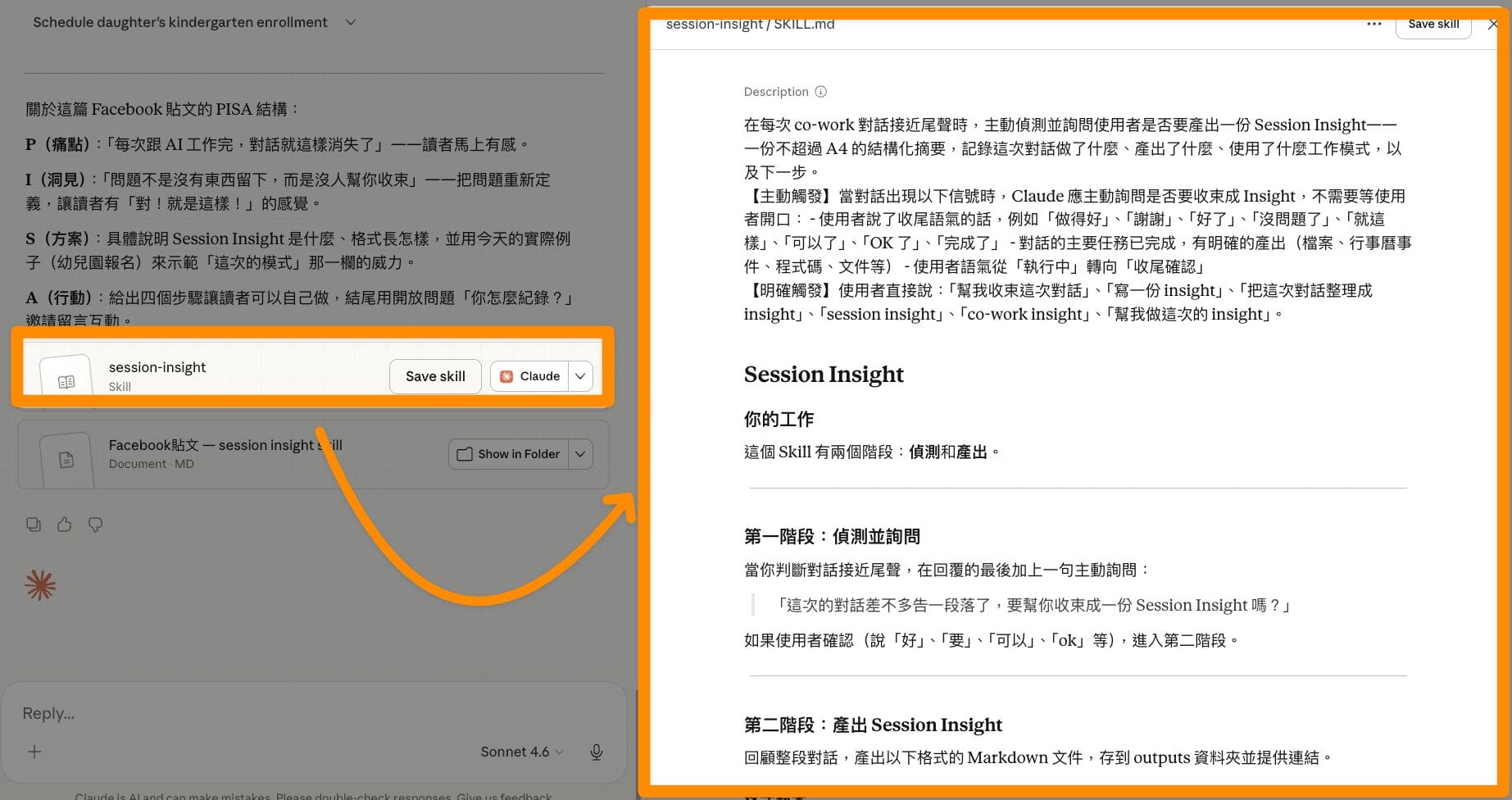
- 告訴它:「幫我做一個 Skill,在每次對話結束時主動問我要不要產出 Session Insight?」此時 Claude Cowork 會自動啟動
Skill-creator這個內建的技能幫你打造 Skill - 請它照以下格式輸出:日期、這次做了什麼(1–2 句)、產出成果(數字編號)、這次的模式(meta-thinking,可複用的工作方式)、下一步(附時間點)
- 把它存成 SKILL.md,下次直接觸發
就這樣,相當單純!
重點 4. Session Insight 不只是 Cowork 專用,Claude Chat 也能用
這個 Skill,也可以用在 Claude Chat 之中。
這樣做,就能讓 AI 對話從「用完即丟」變成「持續累積」。
雖然前面我提到:Claude Chat 可以存下聊天連結…但大多數人根本不會回頭去看。有了 Session Insight,每次對話結束都會產出一份不到一頁的摘要,讓你在幾十秒內就能掌握這次做了什麼、學了什麼、下一步是什麼。
時間久了,這些摘要會變成你專屬的 AI 工作日誌。
你可以清楚看到:
- 自己怎麼用 AI
- 哪些方法有效
- 哪些場景可以複用
累積下來的不只是對話,還有你跟 AI 一起建立的工作方式。
最後讓我幫你複習整篇文章的內容
我們提到了 4 個重點:
- 從 Claude Code 的 /insights 得到的啟發重點
- Session Insight 的輸出結構
- 四步驟自己做一個 Session Insight Skill 重點
- Session Insight 不只是 Cowork 專用,Claude Chat 也能用
不管你用的是 Cowork 還是 Chat,每一次跟 AI 的對話都是一次學習機會。
花 30 秒收束成一份 Insight,讓每次對話都變成你使用 AI 的寶貴經驗。

職場寫作教練,提供一對一深度客製化的網路寫作課程。
幫助你提升寫作技巧,讓你在網路上被看見並吸引潛在客戶。
若想要獲得更多寫作秘訣,歡迎在下方訂閱我的電子報 👇
相關文章


怎麼寫讀書心得,才不會只是抄書?4 步驟教你寫出有行動力,又記得久的讀後感
讀完書寫心得,結果整篇都在抄作者的話?這樣的心得寫完就忘,根本沒用。你需要的是一個能把知識變行動的框架。我寫了 6 年讀書心得,發現只要掌握「前言、重述、學習、行動」這 4 個區塊,就能讓每本書真正改變你的生活。別再浪費時間抄書了,點進來學會這個框架,讓讀書真正產生價值!
- 2025 Nov 11