
Claude Skill 是什麼?3 個觀念搞懂 Claude Skill,讓 AI 幫你跑重複流程
2026 Mar 20 Claude
我現在 80% 的工作,都會使用到 Claude 這款 AI 工具。
因為我的工作需要大量的處理文字,像是:
- 寫社群文章
- 寫部落格文章
- 寫課程簡報逐字稿
我發現這些工作,Claude 完勝 ChatGPT/Gemini/Grok…等其他 AI 工具。
更讓我興奮的是…
這禮拜寫部落格時,我意外發現了 Claude 中被我忽略很久的功能:Skill。
我感覺這兩個功能真的是知識工作的 Game Changer,在實踐過程中我整理出 3 個重要觀念:
- 搞清楚 Skill 和 Project 的差別
- 把重複的流程拆成獨立的 Skill
- 手把手教你建立屬於自己的 Skill
下面讓我一個個跟你分享。
你可能聽過 ChatGPT 中有 GPT、Gemini 中有 Gem,那 Claude 中有什麼呢?
答案是 Project。
GPT (ChatGPT)/GEM (Gemini)/Project (Claude) 都是這些 AI 工具,都是讓我們使用者能夠建立個人化的 AI 助理 (也就是將你覺得有效的 Prompt,做成能重複使用的機器人)。
後來,Claude 又推出了新玩意兒:Skills。
你可能好奇,那 Skill 和 GPT/GEM/Project 有什麼差異呢?
我拿 Claude Project 來舉例:
- Project 是場景先行。 你要先想到「我今天要做這件事」,然後才進去對應的 Project 開始工作。問題是 Project 越堆越多,有時候我自己都忘記我有哪些。
- Skill 是觸發先行。 在任何一個一般對話裡只要說出關鍵字,Skill 就會自動被召喚出來。不需要先想,它就已經準備好了。
舉個例子:
我以前有一個「寫部落格標題」的 Project,每次我要寫部落格標題時都要點進這個 Project 中來執行。
但現在我寫了一個「部落格標題」的 Skill。現在不管我在哪個聊天視窗 (Chat),只要說「幫我取標題」然後貼上文章,它就直接輸出符合我風格的部落格標題選項。
這個動作,以前每次都要手動切換 Project 才能做到。
觀念 2. 把重複的流程拆成獨立的 Skill
知道了這個概念後,事情就好玩了。
你想喔:大多數人用 AI 的方式,是每次手動複製貼上 Prompt 然後在不同視窗之間切換 (你可能也是)。
這樣做的問題是…
每次執行都需要你親自介入,效率的上限就卡在「你有多少精力重複觸發」這件事上!!!
舉例來說:我每次發布一篇部落格,都需要跑 4 個步驟:
- 產出標題
- 寫 SEO Meta Description
- 生成 URL Slug
- 產一個 AI Image Prompt
這四件事,過去需要我手動切換四次對話、複製貼上四次 Prompt。聽起來好像不麻煩,但每次都要重新開口「請幫我做 XXX」,其實就是在消耗注意力。
但如果我把這 4 件事情都建立成 Claude Skills…
我只要在單一聊天視窗,出張嘴分別去 “觸發” 執行這些任務的關鍵字,這樣我就不需要來還在不同 Projects 中轉換了對吧?!
這裡有個關於製作 Skills 的重要觀念要注意:
每個 Skill 只負責一件事。
這跟人在溝通事情的時候是一樣的!你不會把一堆事情塞在一句話中講,而是一次只講一個主題。
我們的 Skill 也應該是單一職責的,「寫部落格標題」的 Skill 就幹「寫部落格標題」。
觀念 3. 從 0 到 1 手把手教你建立屬於自己的 Skills
「OK 我覺得這挺有趣的,但朱騏…寫 Skill 會很難嗎?」
答案是…完全不會,因為你可以請 Claude 幫你寫就好!
你不需要會寫程式,也不需要懂任何技術格式。你只需要一件事:
把你平常在用的 Prompt,告訴 Claude 你想把它變成一個 Skill。
下面我拆成 5 步驟展示給你看:
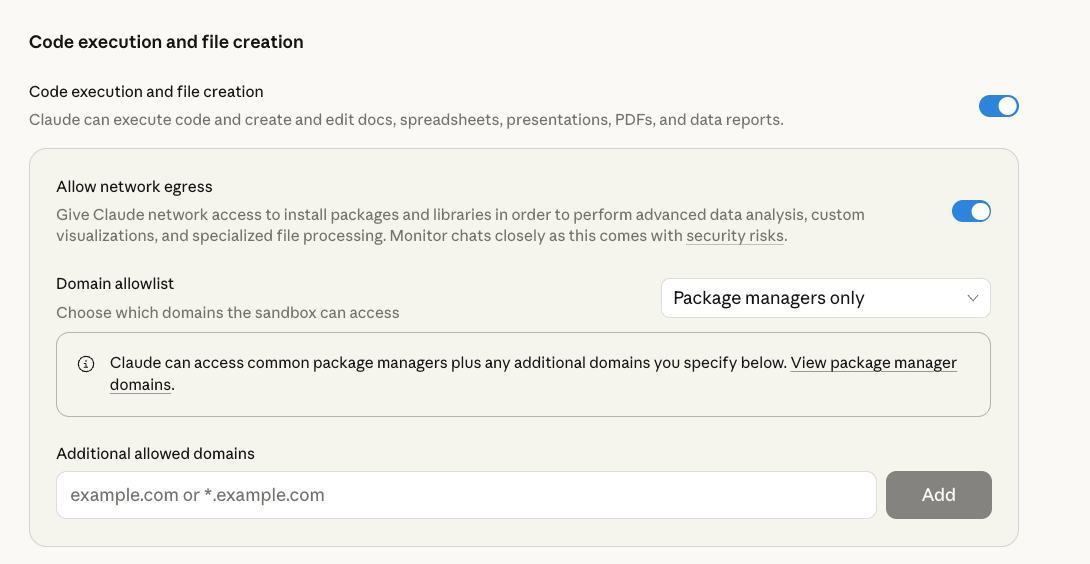
- 先確認開啟 Code execution and file creation
- 把你的需求說清楚
- 確認 Skill 符合你的需求
- 按一下「Copy to Skills」,完成!
- 開啟新對話 (Chat),然後測試看看
Let’s Go 👇
步驟 1. 先確認開啟 Code execution and file creation
參考 官方文件教學,請先確認你的 Code execution and file creation 已經開啟。
你可以按照以下方開啟:
- 登入 Claude
- 點擊左下角帳號
- 點擊
Settings - 點擊
Capabilities - 拉到最下面,開啟
Code execution and file creation
 步驟 2. 把你的需求說清楚
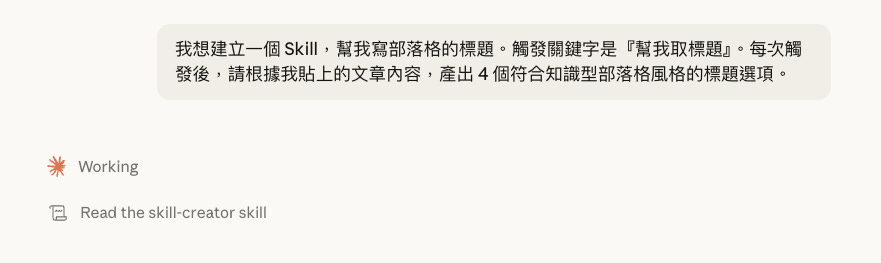
你最需要做,就是把「你到底想要做什麼」清楚地用文字告訴 Claude。
請開啟一個新對話 (Chat),然後輸入以下指令:
「我想建立一個 Skill,幫我寫部落格的標題。觸發關鍵字是『幫我取標題』。每次觸發後,請根據我貼上的文章內容,產出 4 個符合知識型部落格風格的標題選項。」
就這樣,等待 10 - 15 秒後 Claude 會幫你產出一個完整的 Skill 檔案。
步驟 3. 確認 Skill 符合你的需求
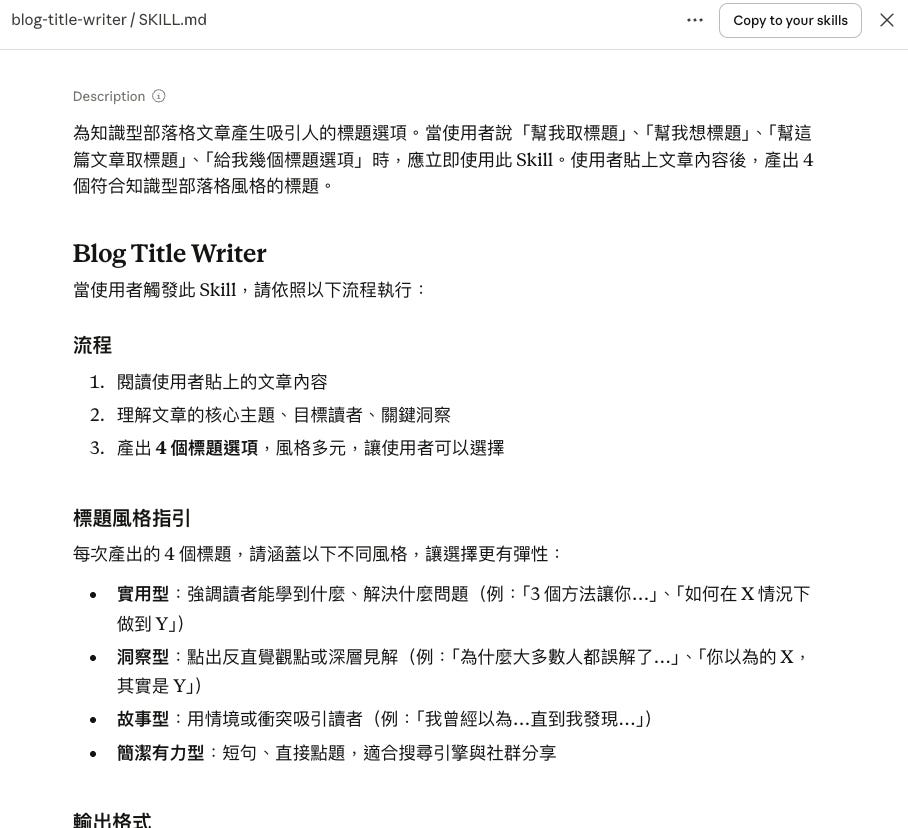
Claude 產出的 Skill 檔案,長得像這樣:
---
name: blog-title-writer
description: 根據文章內容產出部落格標題。觸發關鍵字:幫我取標題
---

# 部落格標題產出器

當使用者說「幫我取標題」並貼上文章後,請產出 4 個標題選項,風格為知識型部落格,簡潔有力,適合 30-45 歲知識工作者閱讀。
你只需要確認三件事:
name:這個 Skill 的檔案名稱description:觸發關鍵字寫在這裡- 內文的 Prompt:這就是這個 Skill 實際在執行的指令
確認沒問題後,就可以進入到下一步驟。
步驟 4. 按一下「Copy to Skills」,完成!
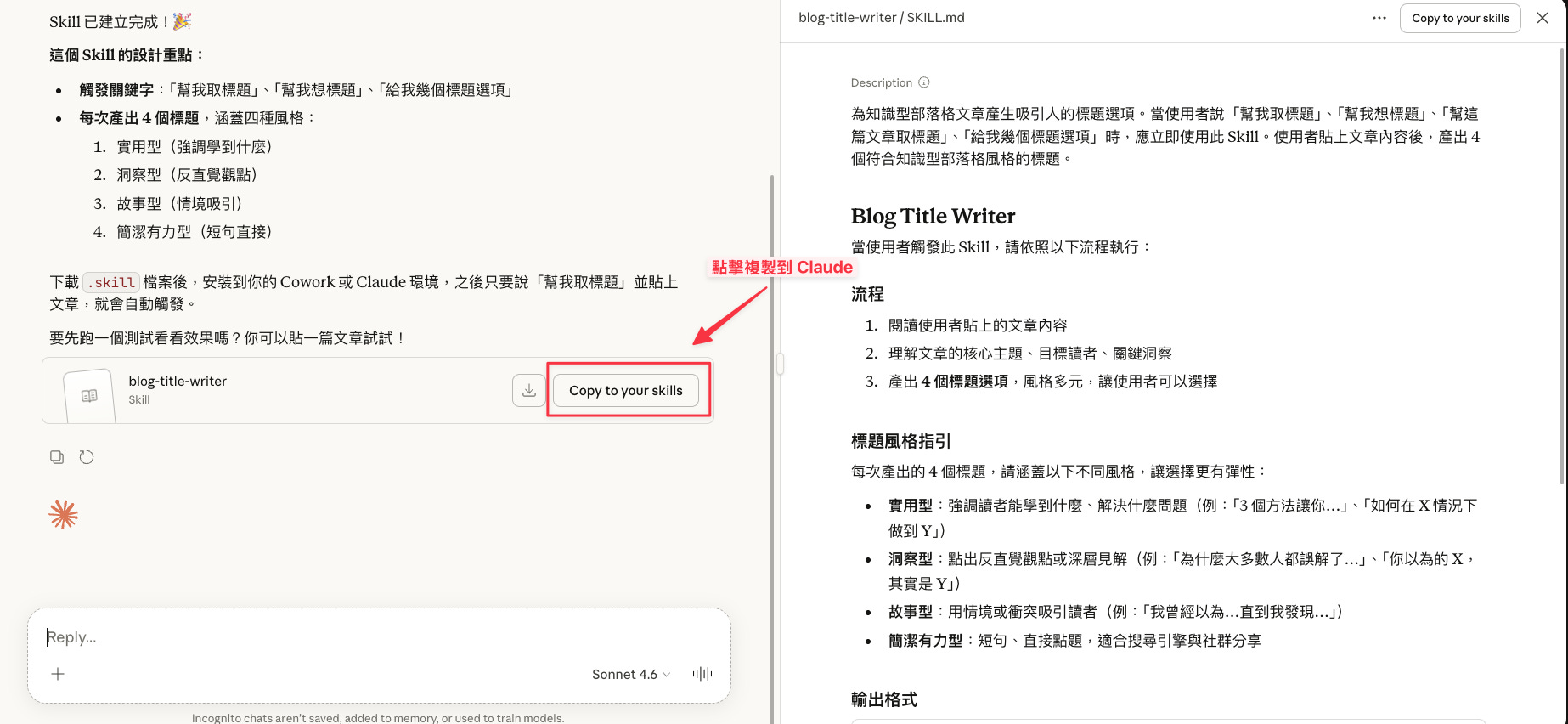
Claude 幫你產出 Skill 之後,畫面上會出現一個「Copy to Skills」的按鈕。
直接按下去,這個 Skill 就自動存好了。
注意:請務必要執行這個動作,否則 Skill 不會自動存進你的 Claude
不需要自己找資料夾、不需要手動貼上,就這麼簡單。
步驟 5. 開啟新對話 (Chat),然後測試看看
別太相信 AI 一次就會做到完美,我們得自己測試看看。
我們可以:
- 開一個新對話
- 輸入「幫我取標題」
- 貼上你的文章
- 測試看看輸出對不對
如果不對,請你點回創建 Skill 的那個 Claude Chat。
告訴 Claude 哪裡需要調整,請它修改 Skill 檔案。
再按一次「Copy to Skills」存新版本,然後再次測試直到你滿意。
將你的 Prompts,都建立成 Skill 吧!
一個 Skill 從零到跑通,通常不超過 20 分鐘。
我強力推薦你按照上面的操作流程:
- 先確認開啟 Code execution and file creation
- 把你的需求說清楚
- 確認 Skill 符合你的需求
- 按一下「Copy to Skills」,完成!
- 開啟新對話 (Chat),然後測試看看
只要你先想清楚:我到底想要做什麼,接著將這個「什麼」做成一個個的 Skill…
剩下的,就讓 Claude 來吧!
如果你想要進階學習,可以參考下面更深度的 Claude Cowork 討論:

職場寫作教練,提供一對一深度客製化的網路寫作課程。
幫助你提升寫作技巧,讓你在網路上被看見並吸引潛在客戶。
若想要獲得更多寫作秘訣,歡迎在下方訂閱我的電子報 👇
相關文章




[AI 學習筆記] Day 02|4 個步驟把知識工作變成 AI 可複製與執行的流程
工作流程一直存在腦袋裡,每次都要重新組裝,每次都消耗能量。這篇文章分享我如何用間歇式日記找出值得系統化的任務,再透過與 AI 協作把流程定義清楚,最後做成 Skill 讓工具直接執行。4 個步驟,讓知識工作真正可以被複製。
- 2026 Apr 22

超完整教學!10 分鐘了解 AI 日記軟體-Rosebud 的基礎功能 (附 4 個實用 AI 日記指令)
是不是覺得寫日記常常無法深入反思,甚至不知道要從哪開始?我最近使用了一款 AI 日記工具 Rosebud,發現它能透過提問引導我挖掘內心,甚至幫我更快進入反思狀態。這篇文章分享 Rosebud 的特色、我最愛的 AI 提問,以及它如何讓日記變成一種自我覺察的儀式。
- 2025 Jul 29

怎麼寫個人網站的「關於我 (about me)」頁面文案?用這個 ChatGPT 指令模板,30 分鐘馬上搞定【上篇】
你是不是覺得寫「關於我」頁面總是卡住,無法下筆?這篇文章手把手教你,如何用 4 大區塊結構快速完成一份吸引人的文案,並結合 AI 工具在 20 分鐘內打造出專屬風格的故事。從定義你的服務到獲得客戶信任,全都幫你拆解清楚。點擊進來,讓你的網站「關於我」頁面不再只是空白!
- 2025 Sep 01