
如何避免 AI Demo 在主管或客戶面前出包?3 步驟製作備援影片
2026/09/17 數位工具🤖 AI
如果你的工作當中常用到 AI,不知道你有沒有遇過一個超尷尬的狀況:
平常自己操作時明明很順,一用 AI 做給主管或客戶看… AI 就唱反調?
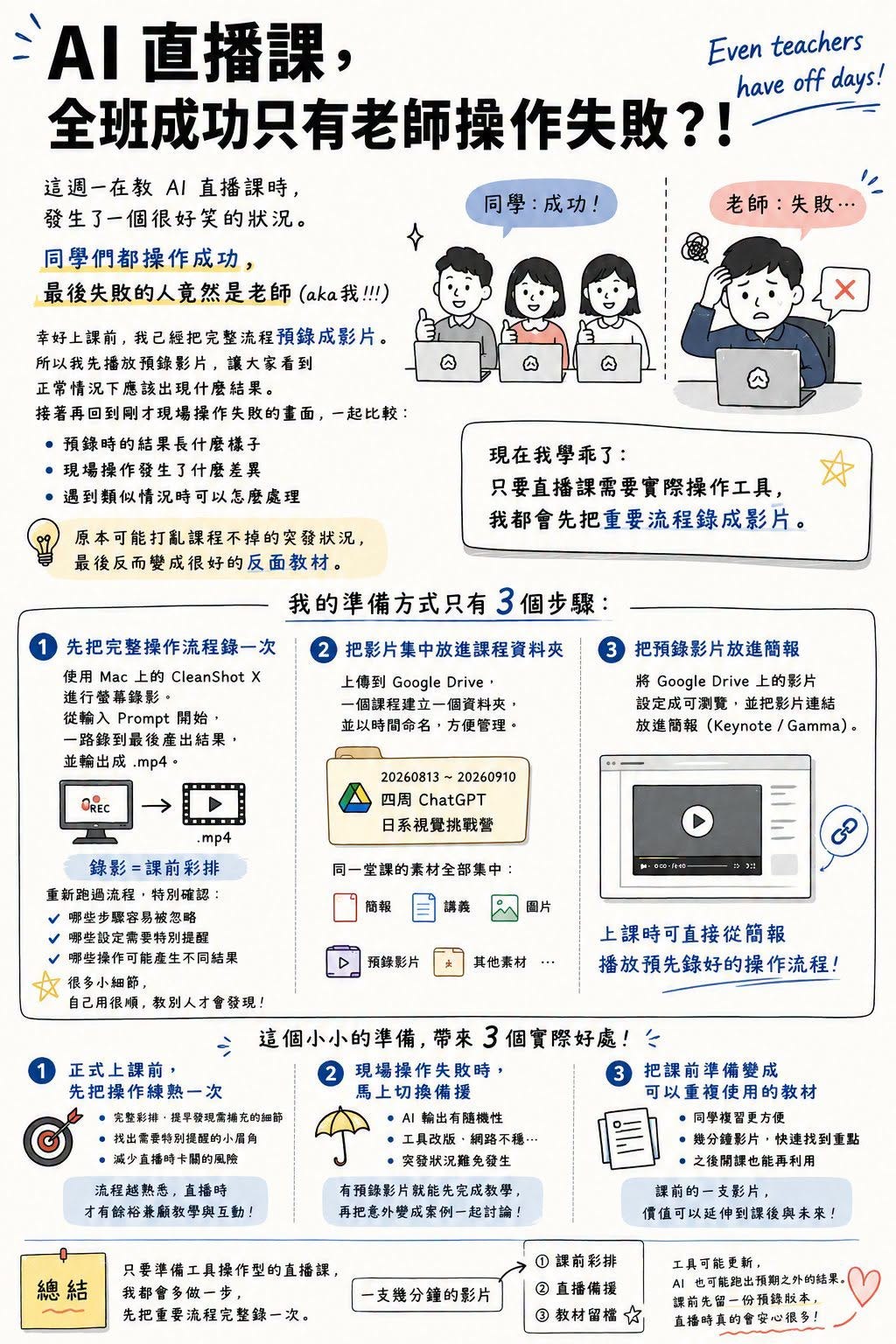
這週一,我在教 AI 直播課時就遇到了。
我原本要帶同學操作 ChatGPT。
結果同學們都成功,最後失敗的人竟然是老師 (aka 我!!!)。
同學可能都在想:
好,老師自己操作失敗了...
接下來這段要怎麼教?
幸好上課前,我已經把完整流程錄成影片。
- 我先播放影片,讓大家看到正常的結果
- 接著再回到剛才失敗的畫面,一起比較哪裡不同、遇到時可以怎麼處理。
原本可能打亂課程的意外,最後反而多了一個可以教的案例。
所以現在只要需要操作工具給別人看,我都會先把重要流程錄一次。
你也可以把這個方法用在工作上:
- 向主管示範系統
- 跟客戶介紹工具
- 教同事怎麼做報表
現場出問題時,範圍可以成為一個很好的示範教材!
這篇文章想跟你分享:
- 要展示/教學 AI 操作怎麼準備:用 3 個步驟把操作錄下來,放進簡報。
- 錄下來有什麼好處:事前練習、現場救急、事後留下教材。
- 怎麼用在工作上:替重要示範做準備、記下重複工作的步驟、保存 AI 做成功的過程。
馬上來看看吧 👇
3 步驟,要展示/教學 AI 操作前可以這樣準備
步驟 1. 先把完整操作流程錄一次
我會使用 Mac 上的 CleanShot X 進行螢幕錄影。
錄製的內容,就是我在直播課當天預計完整示範的流程。
例如我要教 ChatGPT 完成一個任務,就會從輸入 Prompt 開始,一路錄到最後產出結果,並把影片輸出成 .mp4。
錄影本身也等於做了一次課前彩排。
在重新操作的過程中,我會特別確認:
- 哪些步驟容易被忽略
- 哪些設定需要特別提醒
- 哪些操作可能產生不同結果
很多工具平常自己用很順,真的開始教別人才會發現裡面有很多小細節。
如果沒有先重新跑過一次流程,上課時很容易少講某個步驟。最後才發現學員因為一個設定不同,導致操作失敗。
步驟 2. 把影片集中放進課程資料夾
影片錄完後,我會上傳到 Google Drive。
我管理課程檔案有一個習慣:一個課程建立一個資料夾。
例如這堂「四周 ChatGPT 日系視覺挑戰營」,我的資料夾會命名成:
「20260813 ~ 20260910 四周 ChatGPT 日系視覺挑戰營」
前面的日期代表課程開始與結束時間。
這樣過幾個月之後再回來看,我只要看到名稱就知道這是哪一段時間開的課。
同一堂課相關的素材也會全部集中在裡面:
- 簡報
- 講義
- 圖片
- 預錄影片
- 其他課程素材
步驟 3. 把預錄影片放進簡報
接著我會把 Google Drive 上的影片設定成可以瀏覽,再把影片連結放進簡報。
我以前主要使用 Keynote,現在比較常使用 Gamma。
不管使用哪一套簡報工具,我希望達成的效果都一樣:
上課時可以直接從簡報播放預先錄好的操作流程。
做了一陣子之後,我發現這個小小的準備有 3 個很實際的好處。
這個方法有 3 個意想不到的好處
好處 1. 正式上課前,先把操作練熟一次
操作型課程很考驗講師對流程的熟悉度。
因為直播時,我同時需要處理很多事情:
- 自己操作工具
- 解釋每一個步驟
- 注意學員有沒有跟上
- 回答聊天室裡的問題
- 處理突然出現的錯誤
只要中間有一個環節卡住,就可能打亂後面的教學步調。
所以我現在會把錄影當成正式彩排。
完整跑完一次之後,我通常會提早發現哪些地方需要補充,也能找出那些平常自己使用時已經變成直覺,卻需要特別提醒學員的小眉角。
好處 2. 現場操作失敗時,馬上切換備援
這件事情在教 AI 工具時特別有用。
AI 的輸出本來就具有一定的隨機性…即使大家輸入相同的 Prompt,也可能得到不一樣的結果。
直播時還可能碰到其他變數:
- 工具臨時改版
- 網路突然不穩
- AI 回傳預期之外的結果
這次上課就剛好遇到了最後一種。
同學操作成功,我反而失敗。
但因為我已經有預錄影片,所以還是可以先把原定的教學流程講完。
接著再把我現場失敗的結果拿出來,問大家:
「如果你之後也遇到這個狀況,可以怎麼判斷?」
一次意外,反而多了一個現成案例。
好處 3. 把課前準備變成可以重複使用的教材
預錄影片還有一個我很喜歡的用途,就是可以直接變成課後教材。
假設有同學上完課,只想重新確認其中一個操作步驟…我不需要請他回去找兩個小時的直播錄影。
我可以直接把幾分鐘的操作影片放進講義。
這樣同學需要複習時,可以直接找到:
- 完整操作流程
- 特定功能的示範
- 課堂上曾經示範過的案例
之後如果重新開課,我自己也可以回頭查看當時是怎麼教的。
所以現在只要準備工具操作型的直播課,我都會多做一步。
先把重要流程完整錄一次。
一支幾分鐘的影片,可以同時完成 3 件事:
- 課前彩排
- 直播備援
- 教材留檔
尤其現在愈來愈多課程會教 ChatGPT、AI 工具和各種線上軟體。
工具可能更新,AI 也可能跑出預期之外的結果。
課前先留一份預錄版本,直播時真的會安心很多。
看到這裡,我提供 3 個上班族也可以使用的延伸應用
延伸應用 1. 重要工作先留一份備援版本
這個方法其實很適合用在重要的工作 Demo 或會議。
例如你明天要:
- 向主管示範新系統
- 跟客戶介紹某個操作流程
- 在線上會議分享新的工具
- 示範一套 AI 工作流程
都可以在正式開始之前,先完整操作一次並錄下來。
這樣做同時可以確認流程,也能提早發現可能出錯的地方。
如果正式 Demo 時剛好遇到:
- 網路不穩
- 軟體更新
- AI 輸出異常
至少手上還有一份正常版本可以直接拿出來使用。
延伸應用 2. 把重複工作錄下來,慢慢建立自己的 SOP
很多上班族每天都有一些只有自己知道怎麼做的工作。
例如:
- 每個月底怎麼整理報表
- 怎麼從後台匯出資料
- 怎麼整理某份固定文件
- 怎麼設定公司的某套系統
- 怎麼完成每週固定的工作流程
這些事情平常做久了,很容易變成直覺。
真正要交接給同事時,才會發現很多步驟其實沒有被記錄下來。
這時候可以在自己下一次執行工作時,順手把螢幕錄下來。
完成之後,再從影片整理出:
- 操作步驟
- 注意事項
- 常見錯誤
- 需要使用的檔案與連結
原本只是完成一次工作,最後就多留下了一份可以重複使用的 SOP。
延伸應用 3. 使用 AI 做重要工作時,留下「成功版本」
這個方法尤其適合現在大量使用 ChatGPT、Claude 或其他 AI 工具的上班族。
AI 有一個很大的特色:同一個 Prompt,不一定每次都會得到完全相同的結果。
所以如果某一次真的跑出很好的成果,我會建議不要只留下最後的答案。
可以一起保存:
- 使用的 Prompt
- 上傳的檔案
- 操作順序
- AI 的重要回覆
- 最後整理完成的成果
例如你成功用 ChatGPT 完成一份市場分析。
三個月後需要重新做一次時,就不需要重新回想:
我上次到底是怎麼問的?
直接打開之前留下的成功版本,就可以快速重新執行。
久了之後,這些紀錄也會慢慢變成自己的 AI 工作流程資料庫。
每成功完成一次重要工作,就替未來的自己留下一份可以重新使用的起點。

職場寫作教練,提供一對一深度客製化的網路寫作課程。
幫助你提升寫作技巧,讓你在網路上被看見並吸引潛在客戶。
若想要獲得更多寫作秘訣,歡迎在下方訂閱我的電子報 👇
相關文章

寫課程逐字稿總是卡關?5 大關鍵結構,幫你快速完成課程內容規劃
寫課程逐字稿是不是讓你壓力山大?我曾在 3 個月內完成 10 萬字逐字稿,靠的就是「固定寫作架構」和 AI 工具的幫助!這篇文章將教你如何運用「為什麼要學、避免錯誤、執行步驟」等 5 大結構,快速完成高品質的逐字稿,還能讓課程內容更吸引人。
- 2025/02/24

如何克服拖延症?學會 3 種「截止期限」的時間管理技巧應用,讓你工作效率 UP
這篇文章從我自身經歷出發,分享了如何通過設定截止期限來對抗拖延,從而有效管理時間。無論是日常工作、還是安排社交活動,我都發現設定明確的截止日期可以大大提高工作效率和生活質量。如果你現在也因為拖延症而苦惱,這篇文章可以給你一些馬上可用的解決方法。
- 2024/09/26

想要系統化你的工作流程?5 個 SOP 建立技巧,幫你遠離低效和錯誤 (別再浪費時間「回想這該怎麼做」)
每次做同樣的工作,都要重新想一遍流程?我剛開始經營一人公司時也這樣,每天被重工搞到快崩潰。後來我發現建立 SOP 文件能解決這個問題,但一開始我也走了很多彎路。點進來看看,讓自己從重複摸索的地獄中解放出來!
- 2025/11/12

2023-2024,我使用 AI 工具的 3 個 Before & After
你是否也覺得日常工作中有許多繁瑣的小事?這篇文章分享了我如何利用 AI 工具來簡化寫作、閱讀和學習的過程。從自動生成部落格文章的 Meta 描述、標題到幫助做讀書筆記,AI 工具讓我省下不少時間與精力。想知道如何讓 AI 成為你的得力助手嗎?來看看這篇文章吧。
- 2024/10/22

想把書讀得更深入,卻不知從何下手?使用「關鍵字閱讀法」,3個步驟讓你看書時不再囫圇吞棗
你是不是常常覺得讀書只是在翻頁,卻無法深入理解內容?這篇文章介紹的「關鍵字閱讀法」,能幫你聚焦核心概念,讓每一本書都讀得更深刻。透過 3 個簡單步驟:用 ChatGPT 理解基礎概念、建立關鍵字筆記、專注書中解釋,輕鬆掌握全書架構與作者的獨特見解。
- 2025/01/13

上班族的職場筆記怎麼做,才不會只是累積一堆沒用的資料堆?(附 5 個落地 AI 指令,將筆記轉換成具體職場輸出成果)
你的筆記軟體裡有上千則收藏文章,結果從來沒再打開過?花了大把時間學習,績效面談時卻說不出具體成長證明。我花了 7 年才搞懂:做筆記的重點是「能產出」。這篇文章教你如何把零散筆記變成老闆眼睛一亮的提案、讓同事主動來請教的專業內容。別再讓你的努力石沉大海了!
- 2025/11/24