用 AI 打造個人 Podcast 節目教學指南:完整分享 0 到 1 建立《騏心動念》過程 (搭配 Codex)
有了 AI 真的好方便!
2026 Sep 30 數位工具 🤖 AI
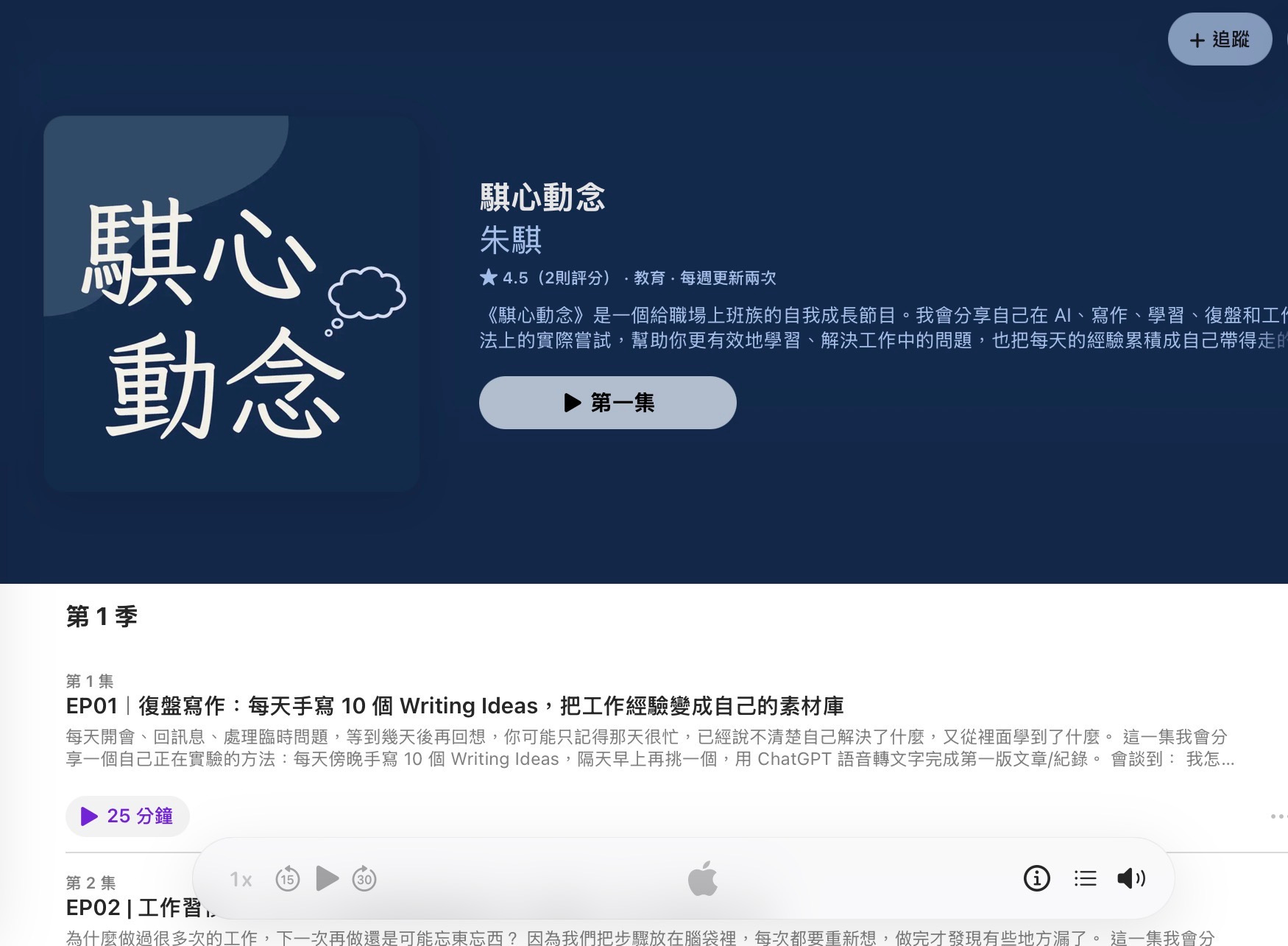
2026.08.11,我的 Podcast 節目正式上線了!
2026 上半年我想開始經營 Podcast,可是我對節目定位、錄音、剪輯和上架流程都不熟。
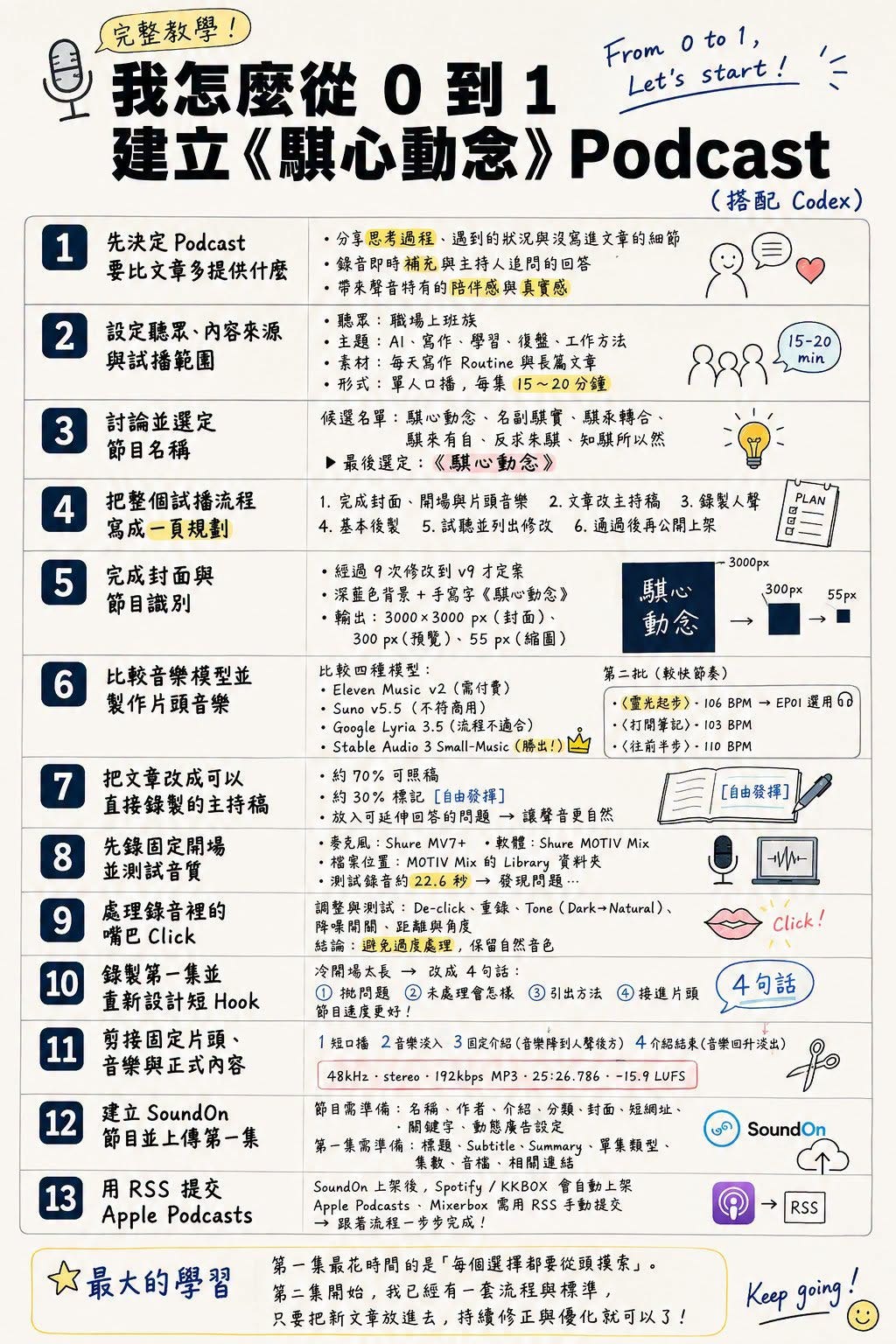
後來我和 Codex 來回討論、測試與修改,最後完成《騏心動念》的節目名稱、封面、固定片頭、第一集腳本、錄音後製,以及 SoundOn 和 Apple Podcasts 上架。
這篇文章會按照實際發生的順序,整理我做過的 13 個步驟:
- 先決定 Podcast 要比文章多提供什麼
- 設定聽眾、內容來源與試播範圍
- 討論並選定節目名稱
- 把整個試播流程寫成一頁規劃
- 完成封面與節目識別
- 比較音樂模型並製作片頭音樂
- 把文章改成可以直接錄製的主持稿
- 先錄固定開場並測試音質
- 處理錄音裡的嘴巴 Click
- 錄製第一集並重新設計短 Hook
- 剪接固定片頭、音樂與正式內容
- 建立 SoundOn 節目並上傳第一集
- 用 RSS 提交 Apple Podcasts
如果你有興趣想自己做一個 Podcast 節目,把這篇文章丟給 Codex / Claude Code…
你可以馬上開始(跟少踩很多坑)!
備註:下面是收聽連結, 歡迎沒事也可以用耳朵來吸收我的知識內容~
🎧 騏心動念 | Apple Podcast (目前已更新 12 集)
步驟 1. 先決定 Podcast 要比文章多提供什麼
許多人經營 Podcast 的策略,就是把文章念一次。
由於我的文章很多,所以我也打算採取這個策略(但是加上一點點的變形)。
我希望文章呈現的是整理過的作品,Podcast 可以讓聽眾聽見作品背後的思考過程,包括:
- 我當時為什麼會開始思考這個問題
- 實際做過之後遇到什麼狀況
- 哪些細節沒有被我寫進文章
- 我在錄音當下突然想到的補充
這些內容比較能帶來聲音特有的陪伴感與真實感。
步驟 2. 設定聽眾、內容來源與試播範圍
決定 Podcast 的價值之後,我才繼續思考節目定位。
我先確定 4 件事情:
- 主要聽眾是職場上班族
- 內容主題包含 AI、寫作、學習、復盤與工作方法
- 素材來自每天的寫作 Routine 與既有長篇文章
- 節目採單人口播,每集先以 15~20 分鐘為目標
我原本也想過,是不是要先排好固定更新頻率,或是一次準備 3 集。但我連第一集實際錄起來是什麼感覺都不知道,太早承諾只會增加壓力…
所以我把第一個目標縮成一集:先用剛寫完的文章完成 EP01。
等我真的走過腳本、錄音、剪輯與上架,再決定後續怎麼更新。
步驟 3. 討論並選定節目名稱
節目定位變清楚之後,下一步才是命名。
我很喜歡台灣 Podcast 常見的諧音命名方式,希望名稱裡可以放進我的名字「騏」,又能讓人一眼看懂原本的詞。
當時討論過的候選名稱包括:
- 《騏心動念》:來自「起心動念」
- 《名副騏實》:來自「名副其實」
- 《騏承轉合》:來自「起承轉合」
- 《騏來有自》:來自「其來有自」
- 《反求朱騏》:來自「反求諸己」
- 《知騏所以然》:來自「知其然,也要知其所以然」
我最後選擇《騏心動念》。
每一集都可以從我最近工作、寫作或使用 AI 時冒出的一個念頭開始,再展開背後的經驗與反思。
步驟 4. 把整個試播流程寫成一頁規劃
名稱確定後,我讓 Codex 先把試播集拆成 6 個階段:
- 完成封面、固定開場與片頭音樂
- 把文章改成主持稿
- 錄製完整人聲
- 完成基本後製
- 自己完整試聽並列出修改項目
- 試播通過後再決定是否公開上架
這份一頁規劃,是列出我的成果應該做到什麼標準。
例如:
- 沒讀過原文的人能不能理解問題?
- 聽眾能不能帶走一個明天就能做的行動?
- 音樂有沒有蓋過人聲?
- 整集聽起來會不會像在朗讀文章?
步驟 5. 完成封面設計
Codex 強大的地方,就是能使用 ImageGen 技能產生圖片。
只要先跟它討論好節目定位,就能讓它自行設計多個版本。
實際上這個過程挺坎坷的:
- 一開始封面有很老套的 Icon,像是麥克風、耳機或常見的 AI 光點。希望封面看起來簡單、有人味,也能保留我的內容氣質,所以最後都拿掉了。
- 封面經過 9 次修改後來到 v9,我才滿意最後的輸出成果。最後我使用深藍色背景與手寫的《騏心動念》四個字。
- 正式封面輸出為 3000 × 3000 px,另外做了 300 px 預覽和 55 px 縮圖測試。縮小檢查很重要,因為多數人第一次看到 Podcast 封面時,它只會出現在手機上的小方格裡。
這段會卡最久。
步驟 6. 比較音樂模型並製作片頭音樂
封面處理完之後,我開始研究片頭音樂。
我的條件是:
- 音樂要短
- 不能像企業廣告
- 要能放在人聲後面
當時 Codex 比較了 4 種模型:
- Eleven Music v2:可以指定短音樂長度,也支援純音樂與段落編輯。API 需要付費訂閱。
- Suno v5.5:適合製作有完整編曲與歌聲的歌曲。這次只需要短片頭,免費方案的商用權也不符合需求。
- Google Lyria 3.5:可以產生較長、高保真的完整音樂。當時沒有適合我的本機製作流程。
- Stable Audio 3 Small-Music:可以控制秒數、產生純音樂,也能在 Apple Silicon Mac 本機執行。
最後我使用 Stable Audio 3 Small-Music。
它能用固定 Seed 重現結果,也能直接輸出 44.1 kHz stereo 音檔,後續可以直接拿去剪輯。
第一批我做了 3 首 18 秒音樂,但試聽後覺得整體太 Peace…
所以第二批把速度提高到約 103~110 BPM,做成:
- 〈靈光起步〉:木質 Marimba、電鋼琴與輕 Shaker,約 106 BPM
- 〈打開筆記〉:Rhodes、柔和 Bell Pluck 與 Side Stick,約 103 BPM
- 〈往前半步〉:Analog Pluck、Vibraphone 與輕電子節拍,約 110 BPM
最後 EP01 選用〈靈光起步〉,你可以聽我的 Podcast 就能知道成果。
步驟 7. 把文章改成可以直接錄製的主持稿
我的設定是大約 70% 可以直接照著說,另外 30% 使用 [自由發揮] 標記,讓我能隨意講。
自由發揮區會放入我錄音時可以回答的問題,例如:
- 為什麼想這樣做?
- 這樣做碰到哪些困難?
- 我實際上做出了哪些成果?
自由發揮能夠讓聲音變得更自然,不會像是念稿。
步驟 8. 先錄固定開場並測試音質
準備開錄!
但畢竟第一次錄 Podcast…
我沒有立刻錄完整的 20 分鐘。
先錄製固定開頭,來確定自己的設備和錄製時設定要注意的地方。
我的個人裝置配置如下:
- 麥克風:Shure MV7+
- 軟體:Shure MOTIV Mix
- 檔案位置:MOTIV Mix 的 Library 資料夾
第一段測試錄音約 22.6 秒,果然就碰到問題了…
這就進入到下一步驟。
步驟 9. 處理錄音裡的嘴巴 Click
第一次我讓 Codex 套用「人聲增強」處理聲音後,我在中段聽見很明顯的「噠噠聲」。
後來檢查才發現,那是嘴唇或舌頭產生的短促聲音。
壓縮器把原本很小的 Click 一起放大,所以處理後反而比原音更明顯。
我接著做了幾輪測試:
- 拿掉壓縮器,改用保守的 De-click
- 重新錄製相同內容,比較問題是不是來自單次錄音
- 把 Shure MV7+ 的 Tone 從 Dark 改成 Natural
- 比較 Real-time Denoiser 開啟與關閉後的差異
- 調整麥克風距離與說話角度
測試結果告訴我:
MV7+ 的原始訊號和環境其實沒問題,真正需要避免的是過度處理。
強力壓縮、降噪或 De-click 可能會放大口腔聲,也可能改變原本的音色。
這些調整後,錄製就沒問題了。
步驟 10. 錄製第一集並重新設計短開場
測試完成後,我才錄製固定節目介紹與第一集完整內容。
實際照著稿念時,我發現原本的冷開場太長。
我後來重新設計最前面的開場,改成 4 句話:
- 先拋出一個上班族聽得懂的問題
- 說明這個問題沒有處理會發生什麼
- 引入這一集會分享的方法
- 用一句話接進固定片頭
節目的速度好多了。
步驟 11. 剪接固定片頭、音樂與正式內容
Codex 最後幫我剪輯的邏輯是:
- 新的短口播開場
- 〈靈光起步〉音樂淡入
- 固定節目介紹進入,音樂降到人聲後方
- 固定介紹結束後,音樂回升並淡出
- 進入正文
最後 Codex 處理完畢的音檔數據是:
- 48 kHz
- Stereo
- 192 kbps MP3
- 總長 25 分 26.786 秒
- 整體響度約 -15.9 LUFS
實際聽起來蠻舒服的,下一集維持這樣的設定就好。
步驟 12. 建立 SoundOn 節目並上傳第一集
音檔確認完成後,我才開始設定 SoundOn。
節目層級需要準備的資料包括:
- 節目名稱
- 作者
- 介紹
- 分類
- 封面
- 短網址
- 關鍵字
- 動態廣告設定
第一集則另外需要:
- 標題
- Subtitle
- Summary
- 單集類型
- 集數
- 音檔
- 相關連結
這些資料實際上可以請 Codex 使用 Codex Chrome Extension 來填寫,省去人工麻煩。
步驟 13. 用 RSS 提交 Apple Podcasts
SoundOn 上架完成之後,Spotify 與 KKBOX 可以透過 SoundOn 託管平台自動上架。
其他如 Apple Podcasts、MixerBox 仍需要我自己完成設定。
但我們可以讓 Codex 引導我們設定流程,相對單純。
做完第一集之後,我最大的學習
第一集最花時間的地方,是每一個選擇都要從頭摸索。
到了第二集,我已經有:
- 節目名稱
- 封面
- 固定開場
- 片頭音樂
- 主持稿格式
- 錄音位置
- 後製規格
- 平台 RSS
下一次製作只需要把新的文章放進這套流程,再根據實際錄音繼續修正就可以了。
如果你覺得這篇文章對你有幫助,歡迎分享給其他人!

職場寫作教練,提供一對一深度客製化的網路寫作課程。
幫助你提升寫作技巧,讓你在網路上被看見並吸引潛在客戶。
若想要獲得更多寫作秘訣,歡迎在下方訂閱我的電子報 👇
相關文章
《努力,但不費力》讀書心得:5 個的重要收穫,讓你用更少力氣做更多事
覺得自己被習慣綁架了?寫作、閱讀、電子報、YT 影片全部疊在一起,就算每件事都重要,心裡還是會冒出「今天這個還沒做」的不安。我花 5 天讀完《努力,但不費力》,發現自己一直以為辨別重要性就夠了,其實下一步是「用對的方法做對的事」。我整理出 5 個收穫,幫你把習慣升級成儀式。點進來看看,哪一點最打中你。
- 2026 Apr 24

【MailerLite 教學 02 】如何建立 Form 表單,開始收集訂閱者的 Email 名單?7 大步驟詳細拆解給你看
你是不是想開始經營電子報,卻卡在不知道怎麼收集訂閱者名單?這篇文章教你如何用 MailerLite 從 0 到 1 製作你的第一個訂閱表單,包含註冊帳號、設計表單到分享表單的完整流程。只要跟著這篇操作,30 分鐘內就能輕鬆完成!點擊進來,馬上動手試試吧!
- 2023 Dec 21
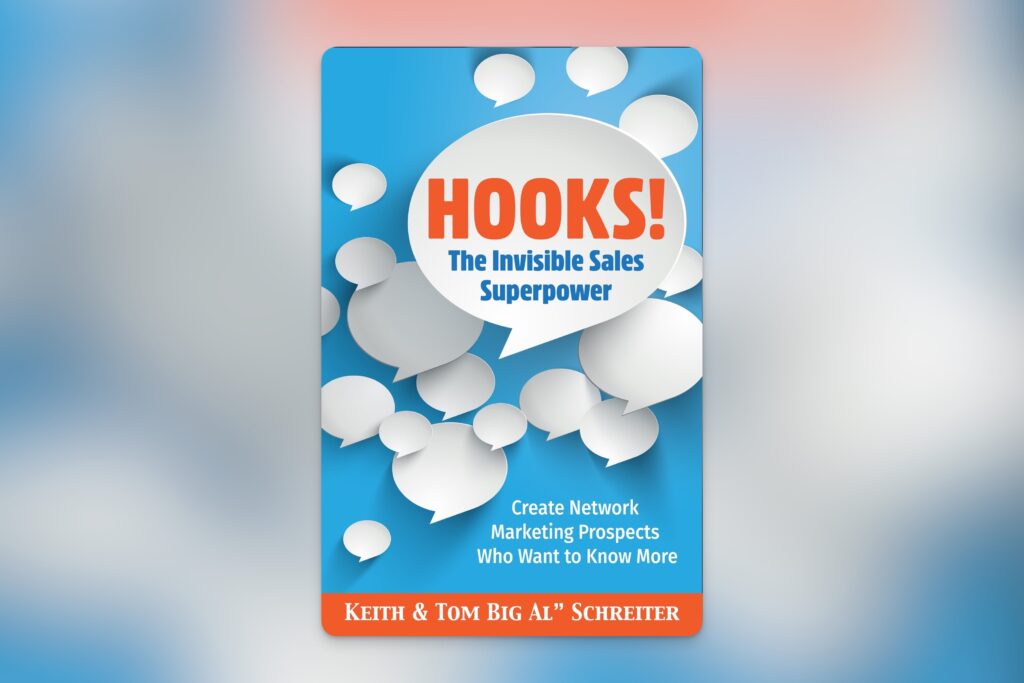
《Hooks》讀書心得:學習 3 個寫作鉤子框架,立刻抓住讀者眼球
我發現在 Facebook 上寫作抓住讀者的注意力至關重要。為此,我閱讀了《Hooks! The Invisible Sales Superpower》,學習到了三種有效的寫作鉤子框架。這些技巧不僅能在短時間內吸引讀者,還能增強你的線上和實體銷售技巧。
- 2024 Sep 26


閱讀前問自己這 5 個關鍵問題,建立對這本書的印象 (幫你讀的更深入)
想提升閱讀效果,可以先在翻開一本書的前 5 分鐘建立閱讀假設。我會用 5 個問題整理閱讀目的、作者可能想解決的問題、目錄裡的解題路線與第一份證據。跟著文末的試讀 Checklist 操作,你會知道接下來該先讀哪一章,以及正式閱讀時要驗證什麼。
- 2026 Sep 07

怎麼使用 AI 寫讀書心得?這個 4 步驟方法,讓 AI 變你的編輯 (而非取代你思考的工具)
用 AI 寫完讀書心得,卻發現自己完全不記得裡面在說什麼?這種感覺就像別人幫你嚼過食物再吐給你吃,表面上有吸收,但大腦根本沒有留下任何東西。問題不在於用 AI,而在於你把順序搞反了——讓 AI 先動,你的大腦反而沒機會處理任何東西。我在這篇文章分享一個 4 步驟的流程:邊讀邊記零碎筆記、用說話方式把想法倒出來、再把逐字稿交給 Claude 整理、最後把心得存成可再利用的素材。讓你的大腦先動,AI 才跟上。讀完你就知道怎麼讓閱讀真正變成自己的東西。
- 2026 Mar 16