
你的任務安排攻略本
一週結束總是覺得自己沒做什麼?3 步驟使用 Muji 手帳掌握週計畫,時間管理新手也能立刻上手!
2025 Dec 18 習慣養成
之前的文章我講完了「年目標設定」、「季專案拆解」和「月目標列點」。
這封電子報,我想要進一步跟你「週任務」如何安排。
如果你:
- 過去完全沒有替自己預排任務的概念
- 隨興而做但也搞不清楚自己在幹嘛
- 覺得從年目標設定壓力太大
那麼我推薦你一定要好好閱讀這封電子報。
「週」是我最推薦時間管理新手,需要先掌握的時間顆粒度。
因為你能管好你的一週,就能具體感受到 “你正在慢慢前進” 的踏實感。
我會跟你分享我的「週任務安排」工作流,總共有 3 步驟:
- 在 Muji 手帳填下週「已確定」的行程
- 檢視平行互見表
- 把任務塞進每天
Let’s Go 👇
備註:為了讓你真實感受到我的使用方式,我會用我實際的任務安排做舉例 (重要私人行程或工作會馬賽克)。
另外我也錄製了 YouTube,如果喜歡看影片也可以用以下方來吸收:
先說明我使用的工具
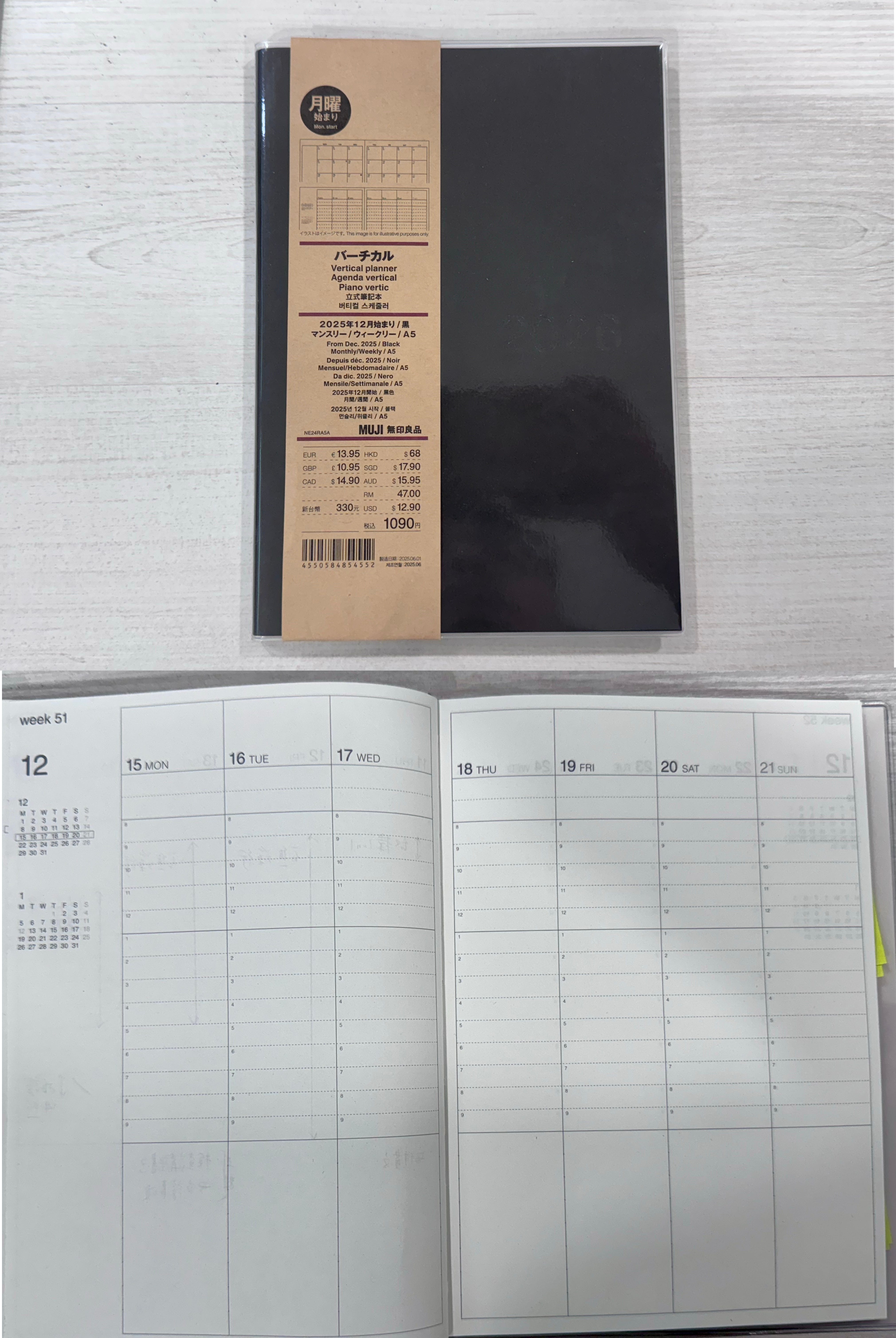
我用的 Muji 手帳是 by week 的版型。
(全名:バーチカルVertical Planner 立式筆記本)
一週七天剛好橫跨兩個頁面:
- 上面是 00:00〜24:00 的時程軸
- 下面是可以寫「今天要做的任務」的空白區
這種版面乾淨、平鋪、沒有多餘裝飾,非常適合做「月→週→日」的任務拆解。
備註:Muji 出了 3–4 款的年曆本,建議你到 Muji 實體店實際去翻看看自己最喜歡哪一種版型。下面我介紹的流程,都是使用 by week 的版型。
為什麼我選擇紙本手帳,而不是數位工具?
理由很簡單:愈是我頻繁查看的東西,就愈需要用紙本來保持專注。
周任務是我每天都要看好幾次的內容。如果放在手機或電腦上,很容易被其他訊息打斷。紙本手帳就像一個「純淨的工作空間」,翻開就是一週的任務預覽。
沒有通知、沒有跳出視窗,也不會突然想滑一下社群媒體。
讓我跟你分享一個我犯過的錯誤。
之前我也試過把周任務放在 Evernote/Notion 或 Google Calendar 上管理。
結果每次打開電腦想確認「今天要做什麼」時,就會看到 Gmail 有新郵件、Slack 有人標註我、或是瀏覽器跳出某個新聞通知。光是這些干擾,就讓我花了 10 分鐘才回到「檢視任務」這件事上。
更糟的是,有時候我根本忘記自己原本要做什麼…就這樣被拉走了。
現在用紙本手帳,我只要翻開就能立刻進入專注狀態。 那麼具體來說,我是怎麼使用這本 Muji 手上的呢?
以下 3 個步驟,是我現在每週固定在做的流程。
步驟 1. 在 Muji 手帳填下週「已確定」的行程
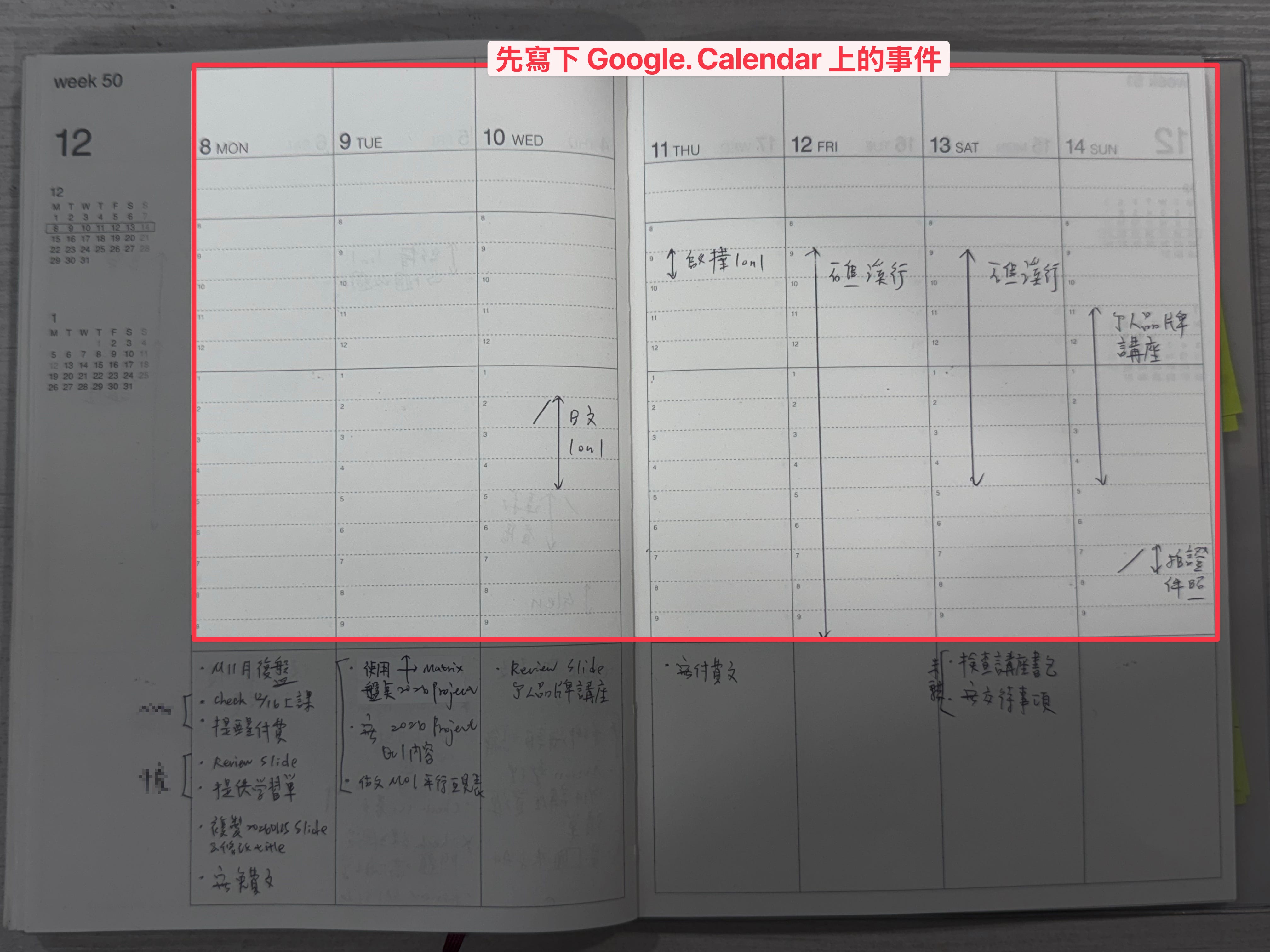
首先我會打開 Google Calendar。
我的 Google Calendar 上,會有已經確定時間的事件。像是:會議、拍攝、講座、公開班。
先把這些固定項目填進時間軸,我就能清楚看到:「這天到底還剩多少可工作的時間」。
為什麼要先填「已確定」的行程?
這些固定行程就像「時間的錨點」,它們不能移動、不能取消。
如果我不先把它們標出來,後面安排任務時就會產生「時間重疊」的問題。先填固定行程,就像先在拼圖裡放好邊框,剩下的空間才能清楚規劃。
這樣我就知道這週哪些時段,是「真正可以工作的時間」、哪些時段「已經被佔用了」。
讓我跟你分享一個我犯過的錯誤 (這個觀念請自己劃線!)
以前我都是直接把「想做的任務」塞進手帳,沒有先確認固定行程。
結果常常發生這種狀況:
我安排星期三要寫 4 小時的文章,但忘記那天下午有客戶會議。到了當天才發現時間根本不夠用,任務只好往後延…整週的計畫就全部亂掉了。更糟的是,這種「計畫失敗」的挫折感會累積,讓我開始懷疑自己是不是不會安排時間。
現在我一定先填固定行程,再來安排彈性任務。
備註:曾經有網友問我:「幹嘛多此一舉,不全部都寫在 Google Calendar 中就好了嗎?」我強烈建議別這樣做,因為你會讓自己完全無法區分重要又緊急的事情,詳細解說 可以 看這篇 Facebook 文章。
步驟 2. 檢視平行互見表
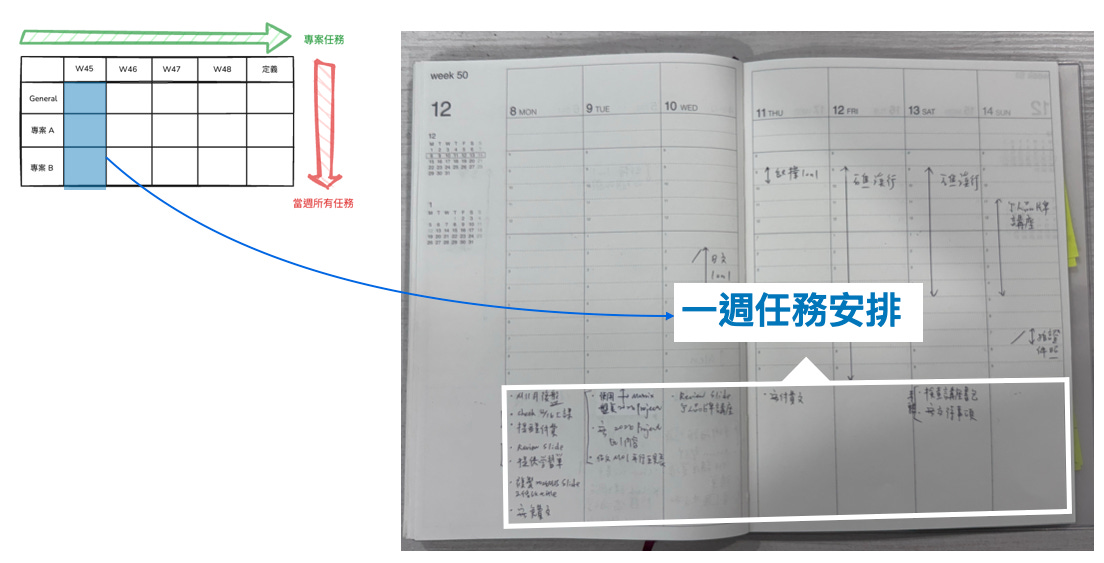
平行互見表是一張 Google Sheet,可以幫你把「一個月的全局」跟「一週的細節」一起視覺化。
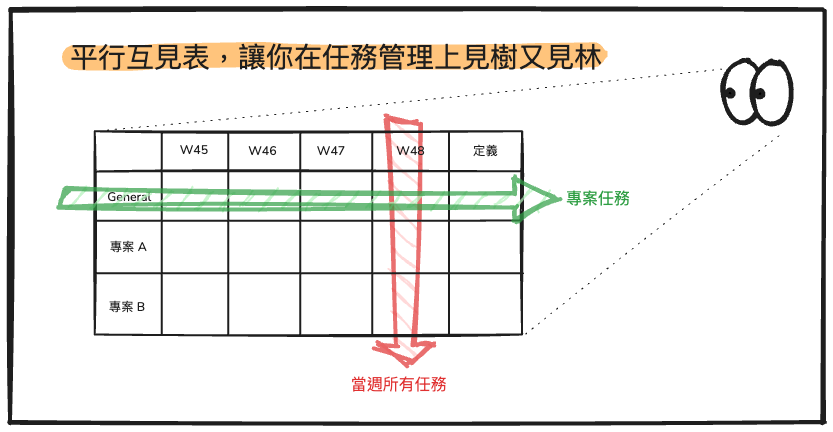
看平行互見表,可以了解這週的所有任務。
下方是示意圖:
為什麼要先檢視平行互見表?
如果不先把所有任務攤開來看,我們很容易「遺漏重要的事」或是「高估自己的時間」。
平行互見表就像一張地圖,讓我看到這週所有的任務散佈在哪些專案和生活領域裡。有了全貌…我們才能判斷:
- 這週的工作量是否合理
- 哪些任務一定要完成
- 哪些任務可以延後
這樣安排時就不會手忙腳亂,也不會突然想起:「糟糕,我忘了這件事!」
讓我舉個例子吧
假設我這週的平行互見表上有這些任務:
- 剪輯影片
- 回覆客戶信件
- 撰寫課程大綱
- 帶小孩去看牙醫
- 採買家裡的日用品
- 準備週五的線上讀書會
這時候我就知道…這週不能再接新案子了,因為時間已經很緊繃!
有了這個全貌,我就能依序把這些任務放到下週的禮拜一到五去執行。
但我是怎麼分配這些任務的呢,繼續看步驟 3。
備註:如果你想了解「平行互見表」具體的操作方式,可以看 這支 24 分鐘教學 | YouTube。
步驟 3. 把任務塞進每天
確定每天的「剩餘時間格」後,我才開始把任務分配進下方的每日任務欄位。
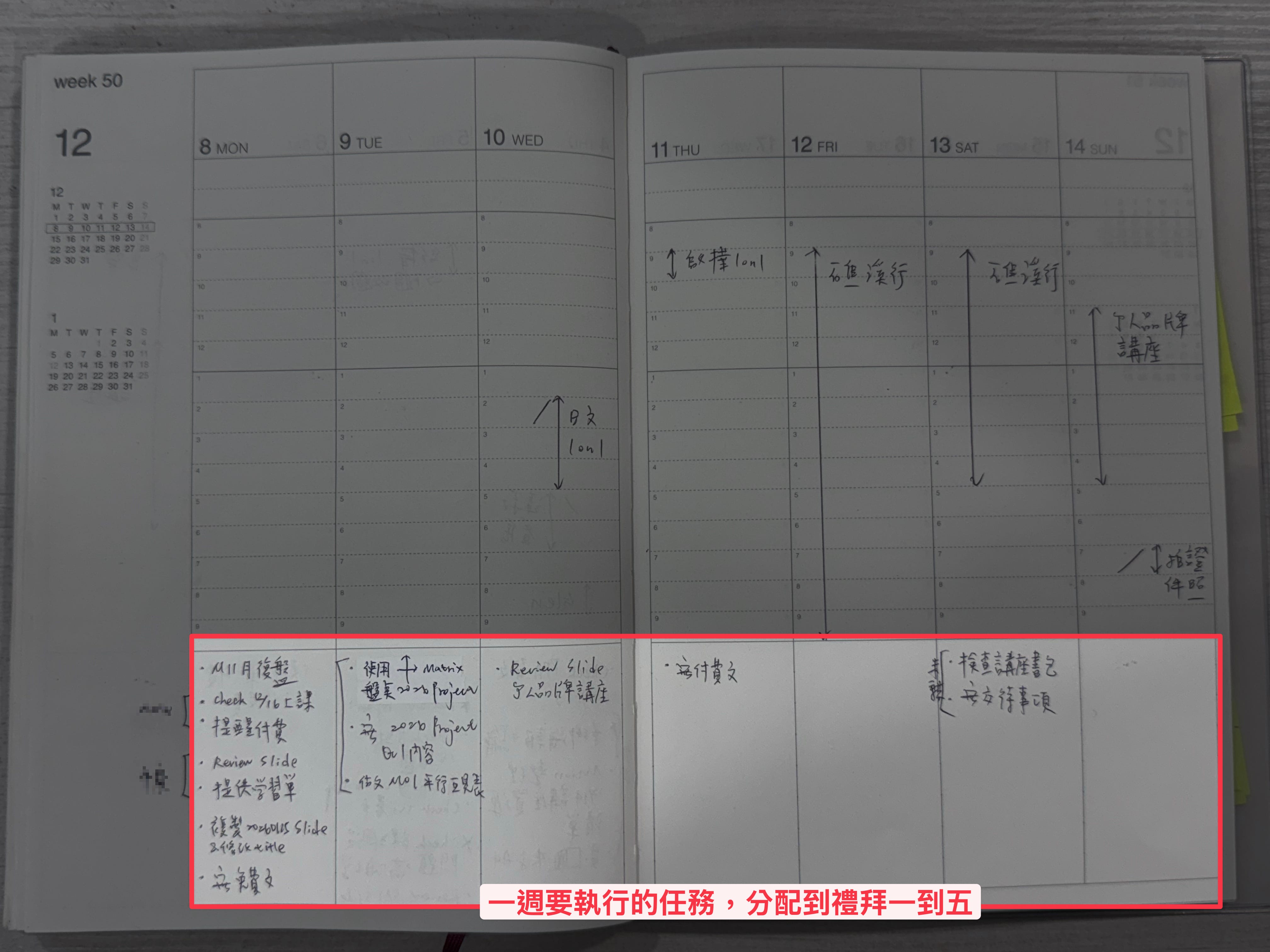
至於每天要抓多少任務,我建議要用「蕃茄鐘」這個工具來進行估算。
「蕃茄鐘」是一個相當有名的工作方法:
-
專注工作 25 分鐘後休息 5 分鐘,稱為 1 個番茄
-
執行 4 個番茄後,可以獲得 20–30 分鐘的長休息
為什麼要用蕃茄鐘來估算時間?
理由是:「小時」太抽象,「分鐘」又太瑣碎…蕃茄鐘剛好是一個具體又好估算的單位。
一個蕃茄鐘是 25 分鐘,我很容易就能判斷「寫一篇文章大概要 4 個蕃茄鐘」或「剪一支影片大概要 3 個蕃茄鐘」。更重要的是,用蕃茄鐘估時間,可以避免我們「把一天塞得太滿」。例如一天扣掉吃飯、休息、突發狀況,大概只有 6 到 8 個蕃茄鐘可以工作。
這樣我就知道該安排多少任務才合理。
分享一個訣竅:超過 25 分鐘的任務,一定要拆開
如果一個任務需要超過 25 分鐘(也就是超過 1 個蕃茄鐘),我一定會把它拆成更小的子任務來做。
例如「做簡報」可以拆成:
- 列大綱
- 找素材
- 做毛片
- 用排版
假設「做簡報」這個任務能拆成 4 個小任務,你看就佔用了 4 個蕃茄鐘,這樣一天的工作量其實就相當足夠了!
把任務拆小,是讓周計畫真正可執行的關鍵。
再看一次我的表格,每一天的工作量大約就是花費我 6 ~ 8 個蕃茄鐘 (3 ~ 4 小時專注時間 )去做。
這樣做,能讓自己知道:反正今天,就是把這些工作搞定就對了。
最後讓我幫你整理這 3 步驟
我們提到了:
- 為什麼選擇 Muji 手帳的 by week 版型,以及為什麼用紙本而不是數位工具
- 步驟 1:先在手帳填下週「已確定」的行程,避免時間重疊
- 步驟 2:檢視平行互見表,把這週所有任務攤開來看清工作量
- 步驟 3:用蕃茄鐘估算每個任務的時間
翻開你的 Muji 手帳,用這 4 個步驟安排下週的任務吧!

職場寫作教練,提供一對一深度客製化的網路寫作課程。
幫助你提升寫作技巧,讓你在網路上被看見並吸引潛在客戶。
若想要獲得更多寫作秘訣,歡迎在下方訂閱我的電子報 👇
相關文章



我如何透過網路寫作獲得新的職涯機會?分享專業文章對職場上班族與專業人士的 6 大好處
在網路上寫作到底有什麼好處呢?這篇文章我將跟你分享寫部落格中意外開啟的新職業道路。首先,讓人們知曉你的專業技能。其次,透過寫作增加你的專業曝光,從而放大職業影響力。最後,透過文章收集讀者反饋,深入了解目標受眾需求。我將分享我的經驗,鼓勵你寫作,打開更多可能性。
- 2024 Sep 26

我用 AI 寫了 50 篇文章才發現:這 3 個錯誤,讓讀者看到文章的第一眼就滑過去省略不看!
用 AI 寫作後發現閱讀數越來越慘嗎?我花 30 分鐘用 ChatGPT 寫的文章只有 3 人按讚,而自己寫的同主題文章卻有 300 人按讚。分析 80 篇文章後,我發現用錯 AI 的方法會讓讀者流失率增加 5 倍。這篇文章我會告訴你 AI 寫作最常犯的 3 個錯誤,以及我付出血淚代價後學到的修正方法。讓你用 AI 寫作的效果可以更好,不再浪費時間產出沒人看的內容。
- 2026 Feb 09

《向編輯學思考》讀書心得:安藤昭子的原型聯想,讓你系統化發想創意!
在行銷工作中,你是否常感到創意枯竭,無法提出新點子?這篇文章介紹了《向編輯學思考》中的「原型聯想」技巧,幫助你突破創意瓶頸。從尋找原型到比對結果,再到發現潛力,這四步驟將引導你產生意想不到的靈感。更棒的是,我還分享了一段專為 ChatGPT 設計的指令,讓 AI 協助你進行創意發想。想知道如何讓你的行銷活動耳目一新嗎?馬上來看看這篇文章吧!
- 2024 Nov 04