新手也能上手!
給剪輯新手的 YouTube 剪片攻略:11 步驟,打造順暢 YouTube 剪輯工作流
2026 Feb 05 個人品牌
這篇文章要跟你分享我的 YouTube 剪輯完整流程。
為了鍛鍊自己的輸出能力,我在 2025 年 9 月開始認真經營 YouTube。
我以「每週上線一集新的 YouTube 影片」為目標,已經持續三個月持續上片了!
這篇文章我想要分享我目前最順的一套剪輯工作流,總共會分成 11 步:
- 打開剪映匯入影片素材
- 粗剪開頭結尾
- 使用剪映的「智能剪口播」功能
- 匯出 mp3 音訊檔
- 用 Mac Whisper 生成繁體逐字稿
- 把逐字稿匯入剪映,製作字幕
- 剪出 10 秒精彩片段當片頭 hook
- 插入過場、呼籲訂閱動畫
- 輸出成影片
- 上架 YouTube
- 把 .srt 字幕丟進 Gemini 生成影片介紹
如果你在經營 YouTube,卻常常剪片剪到爆炸…
歡迎參考我的工作流程,將自己寶貴的經驗記錄下來並分享給有需要的人吧!
在開始之前,請先注意…
- 我使用的工具主要為「剪映」、「Mac Whisper (Mac 上才有的軟體)」,你可以用任何其他有類似功能的工具來替代。
- 我猜可能會有朋友留言:「如果我是 XXX 有沒有 OOO 的軟體推薦?」。因為這篇文章我想著重在整個流程的分享,所以不會著重細節在工具的挑選。
- 如果你想要詢問是否有推薦工具,建議先使用 ChatGPT 自行尋找 (若真的找不到請再來信詢問)。
- 我的影片剪輯完全是從做中學,因此流程可能不符合專業剪輯師的工作流。如果你是新手,可以參考我的方式 (因為我也是從新手開始邊學邊剪) ; 如果你是老手/專業,方便的話也請不吝推薦可學習的資源,感謝 🙏
下面正式開始。
1. 打開剪映匯入影片素材
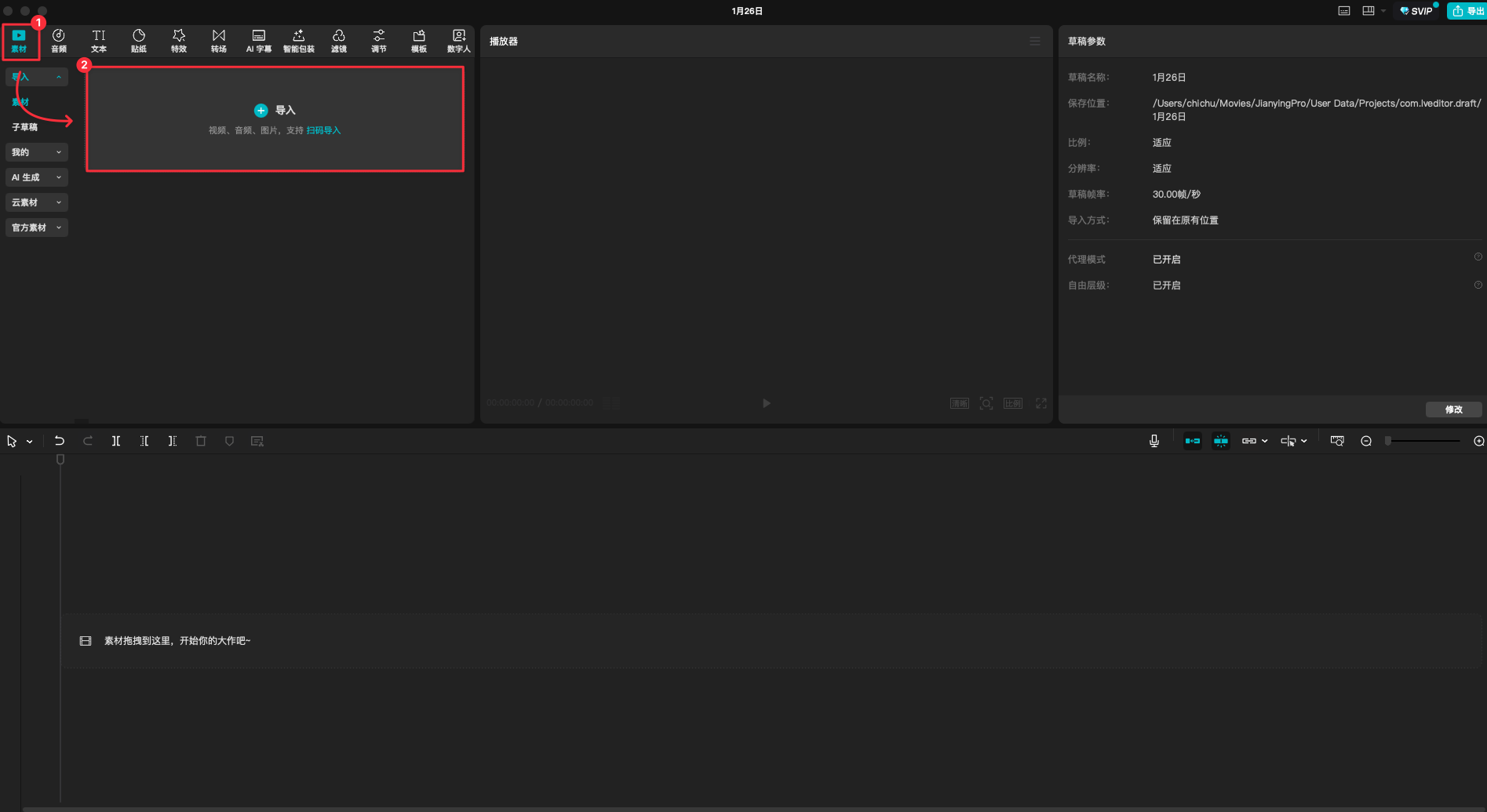
開啟剪映,並點擊「開始創作」。
在「素材」區域點擊「導入」,匯入我們要剪輯的影片原始素材。
我們準備開始剪輯!
2. 粗剪開頭結尾
按住滑鼠左鍵,拖移影片到剪輯影片軸上。
此時我會先花個 10 秒快速粗剪片頭與片尾。 之所以要這樣做的原因,是因為
- 片頭通常是打招呼
- 片尾通常是說再見
這些都不是觀眾想要看到的,所以我會先把它們粗剪掉。
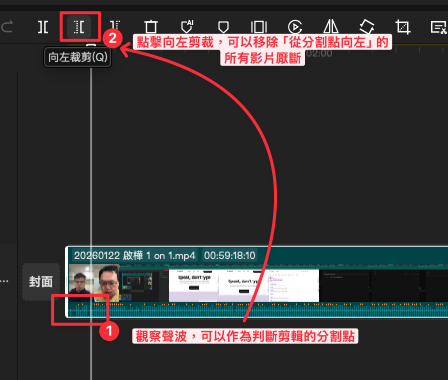
在剪映中,可以透過放大影片軸來觀察聲波的變化。通常一段較短的聲波結束、較大的聲波開始,就代表這支影片即將正式進入內容,這個時候我就會以該地方作為分界點。
下面以剪輯片頭為例,但片尾也要記得剪掉喔!
3. 使用剪映的「智能剪口播」功能
剪影片最麻煩的地方,就是會有贅字以及停頓點。
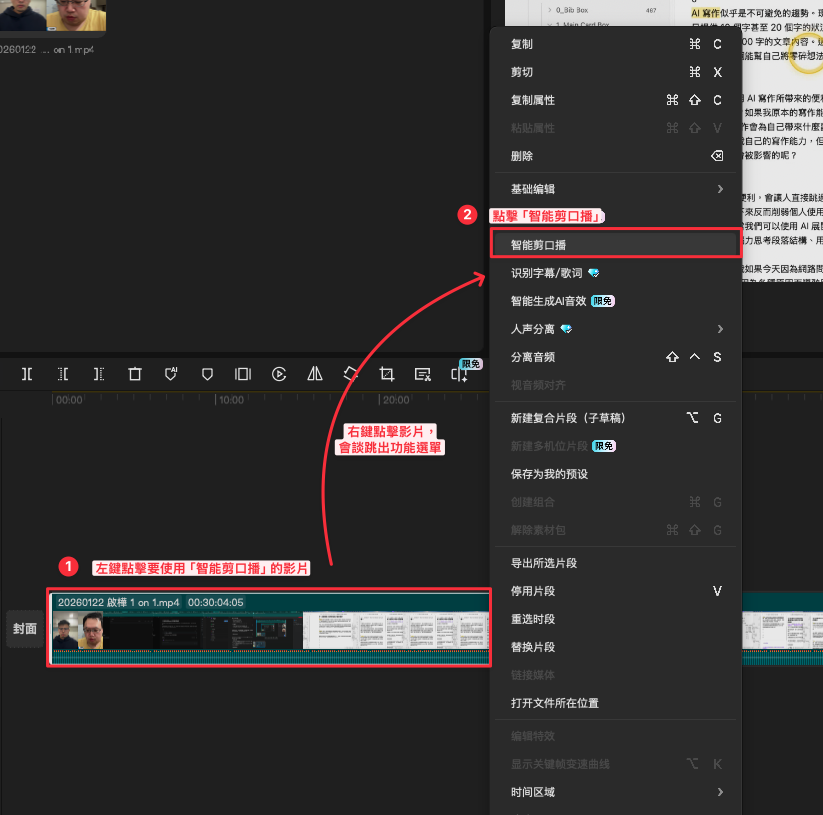
在以前,必須要自己逐秒播放影片來進行剪輯,但「剪映」中的「智能剪口播」這個 AI 功能可以幫助我們,讓 AI 進行判斷並直接辨識出有贅字或停頓的地方。
分享一個小訣竅:
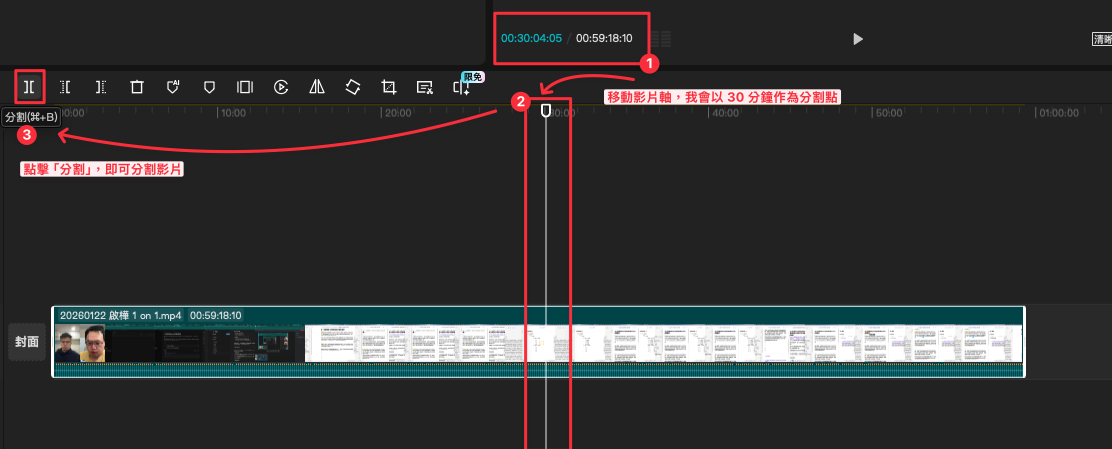
由於「智能剪口播」是把影片上傳到剪映的伺服器進行 AI 辨識,我曾經嘗試將 60 分鐘的影片直接使用「智能剪口播」,結果發現速度非常慢。所以我會刻意將影片以 30 分鐘作為一個切斷點,針對這些片段分開使用「智能剪口播」,這樣在辨識速度上可以提升許多。
下面是範例圖:
等待約 1-2 分鐘後,剪映會自動辨識出影片的逐字稿。此時可以點擊「智能去水詞」來一鍵移除贅字、語氣詞、停頓處,這個功能可以省掉我們至少 2-3 小時的剪輯時間!這個功能的運作原理是:剪映會辨識影片中的文字,接著透過編輯文字的方式,自動連動到影片剪輯。
因此相當省力、省時。
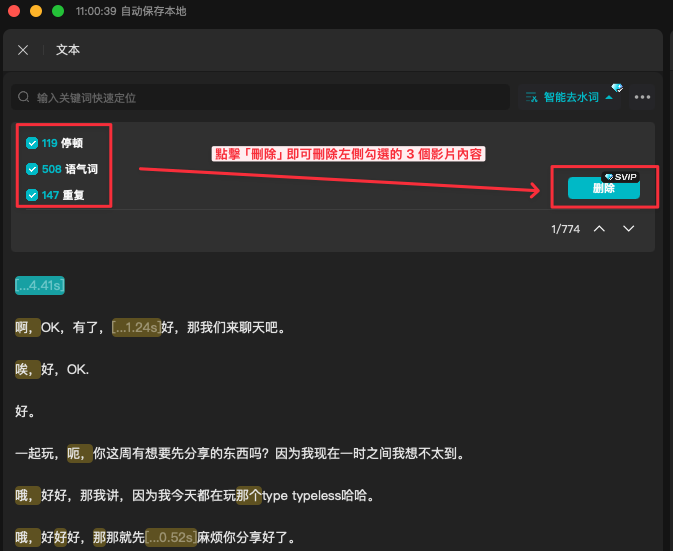
備註:智能剪口播/智能去水詞是剪映中的 VIP 功能,因此必須先升級剪映權限。我的升級方式是使用 Google 帳號登入剪映,並在手機中下載「支付寶 App」,並使用支付寶付款升級剪映。如果你不知道怎麼升級剪映,可以參考 這個連結。
4. 匯出 mp3 音訊檔
移除完贅字、語氣詞與停頓處之後,接下來我們開始來上字幕。
「剪映」雖然有 AI 加字幕的功能,不過辨識品質極低同時又是簡體中文,因此我不推薦在剪映當中辨識文字。
我使用的方式是先匯出 MP3 音訊檔,使用另外一款軟體叫做 MacWhisper 來生成繁體字幕,我會在下一步進行介紹。之所以要匯出 MP3 音訊檔,而不是 MP4 影片檔的原因,是因為在 MacWhisper 進行逐字稿生成時,我們只需要聲音就好。
不匯出影片檔主要有兩個考量:
- 檔案大小:影片檔案較大,匯出時間相對較長。
- 效率:匯出音訊檔的時間會少非常多,能大幅提升處理速度。
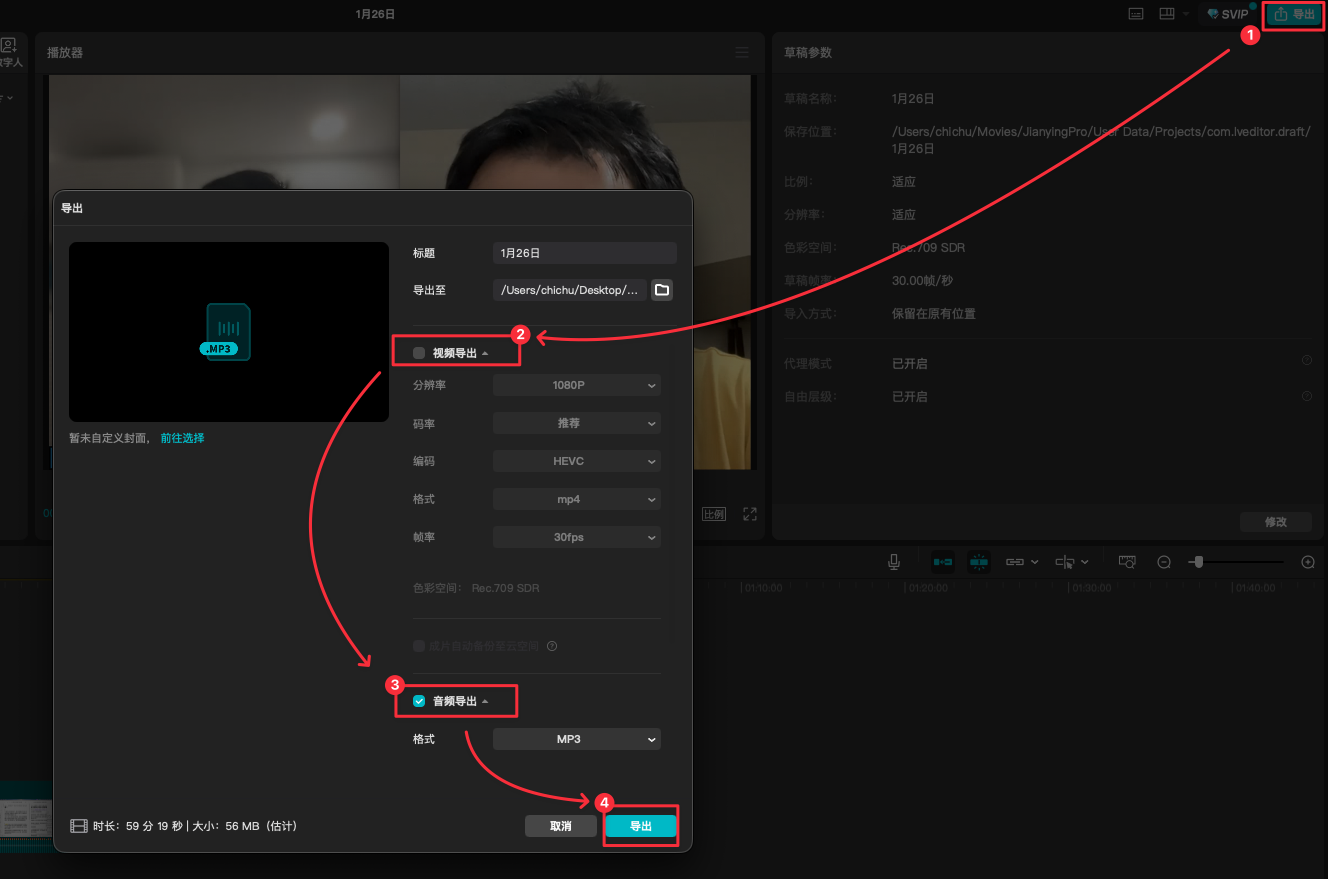
那我們該怎麼匯出 .mp3 音訊檔案呢?請按照以下 3 步驟:
- 點擊右上角的「導出」
- 取消勾選「視頻導出」,勾選「音頻導出」
- 點擊「導出」
5. 用 Mac Whisper 生成繁體逐字稿
下載、安裝並開啟 Mac Whisper。
在 Mac Whisper 中,請設定:
- 使用
Large (V2)模型來進行語音轉文字 (這是我目前使用辨識成功率最高的模型) - 選擇 Chinese (中文,Mac Whisper 沒辦法指定是繁體中文還是簡體中文)
備註:MacWhisper 雖然沒有辦法指定是繁體中文還是簡體中文,但在 MacWhisper 的「Settings」>「Advanced」>「Model Specific」裡的「Whisper C++ - Whisper Prompt」中,可以簡單地設定 System Prompt。這裡可以用一個簡單的指令:「以下是繁體中文的句子,請使用繁體中文」。這樣一來,就可以提升使用 Large V2 模型直接以繁體中文進行語音轉文字的機率。
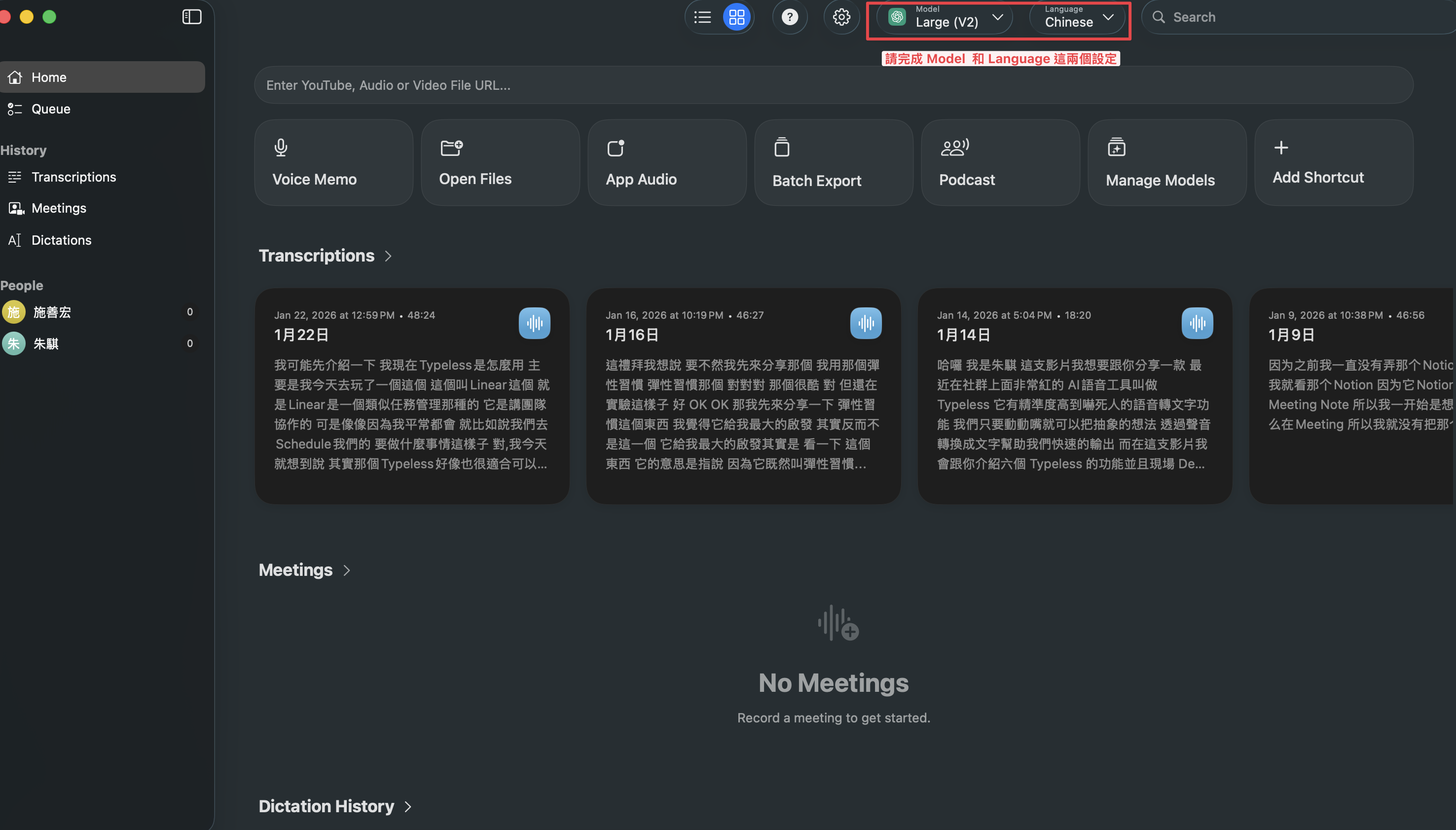
設定完畢後,拖移 MP3 檔案至 Mac Whisper 中即可開始辨識。
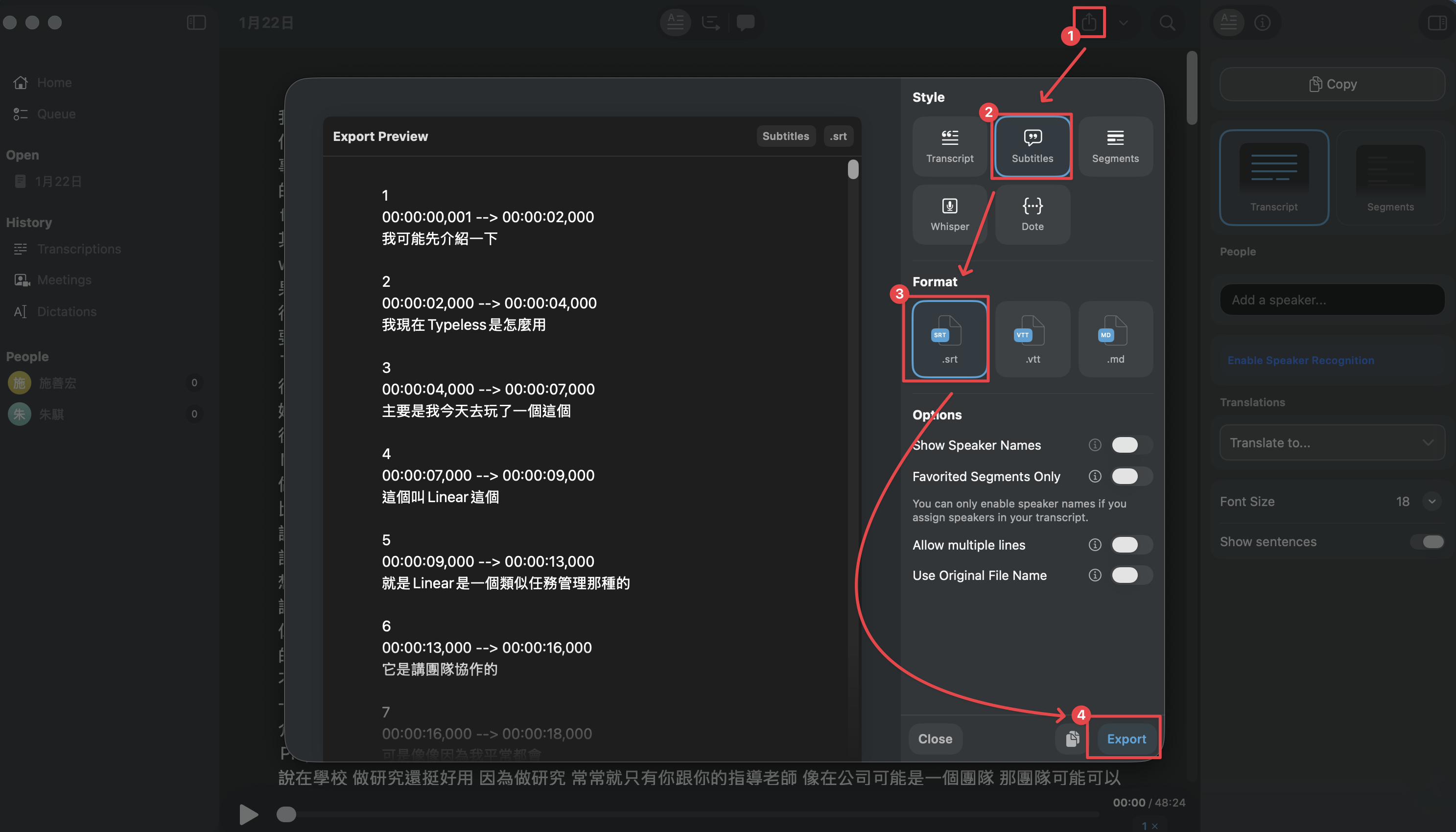
辨識完畢後,匯出的步驟是:
- 點擊匯出的箭頭
- 點擊 subtitles
- 點擊 .srt
- 點擊 export
就可以匯出字幕檔。
6. 把逐字稿匯入剪映,製作字幕
有了繁體字幕之後,接下來就可以匯入到剪映開始製作字幕了。
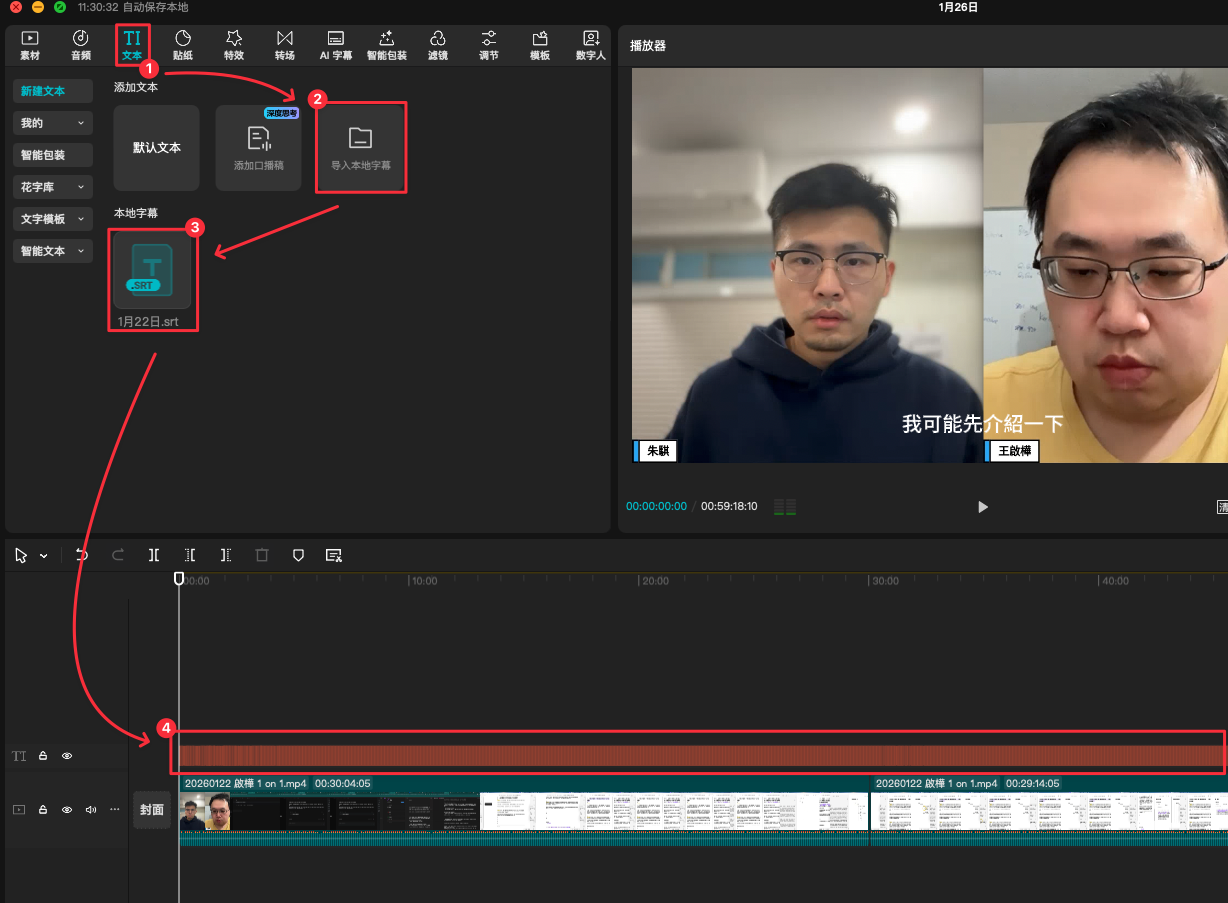
步驟如下:
- 點擊「文本」
- 點擊「導入本地字幕」
- 選擇剛才從 MacWhisper 匯出的 .srt 檔案
- 將滑鼠游標移動到匯入的 .srt 檔案當中,點擊「加號」
即可將字幕插入到剪映當中。
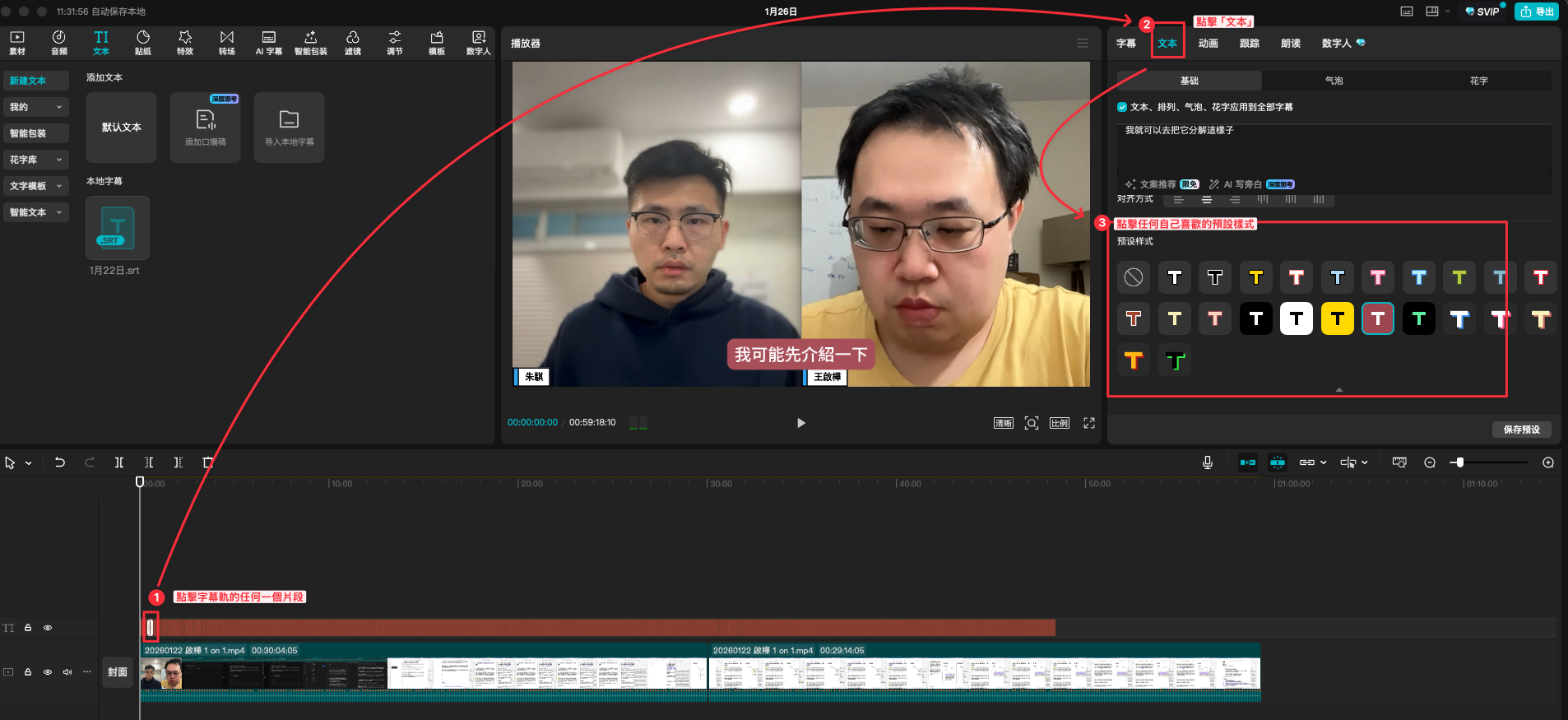
如果要變更字幕的形式,可以:
- 用滑鼠點擊字幕當中的任何一個區段
- 在右上角的「文本」視窗中往下拖拉
- 點擊「預設樣式」
即可修改字幕的樣式。
7. 剪出 10 秒精彩片段當片頭 hook
插入完字幕之後,接下來我們可以剪輯 10 秒精彩片段當作片頭 Hook 吸引觀眾停留。
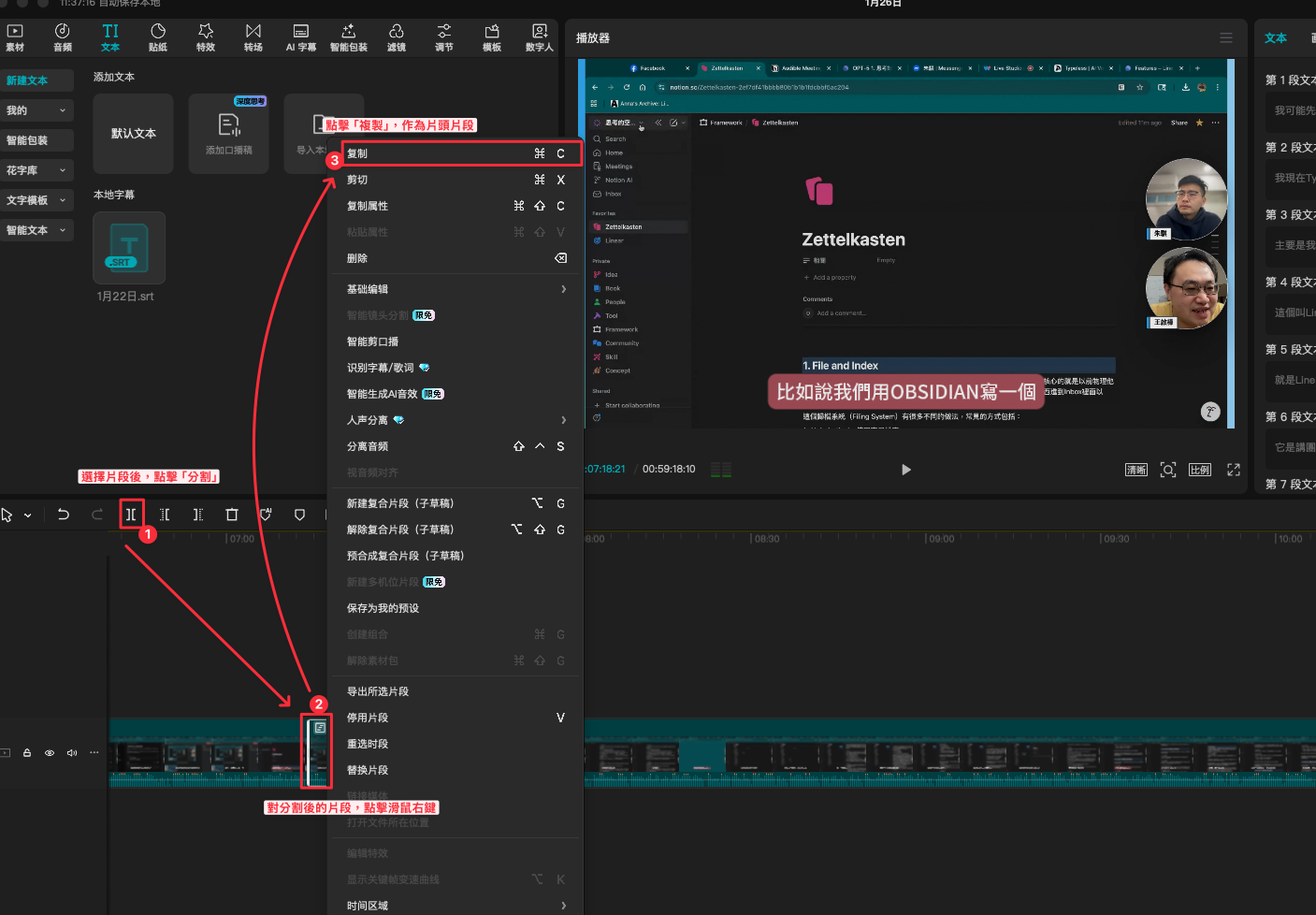
我會
- 全選字幕軌以及影片軌
- 點擊「新建複合片段」(這個功能可以將字幕與影片合併為單一軌道)
- 選擇任何一個區段,點擊「分割」剪出 10 秒的精彩片段
- 針對該片段點擊「複製」
- 在片頭貼上
就可以當作片頭的 Hook 使用。
8. 插入過場、呼籲訂閱動畫
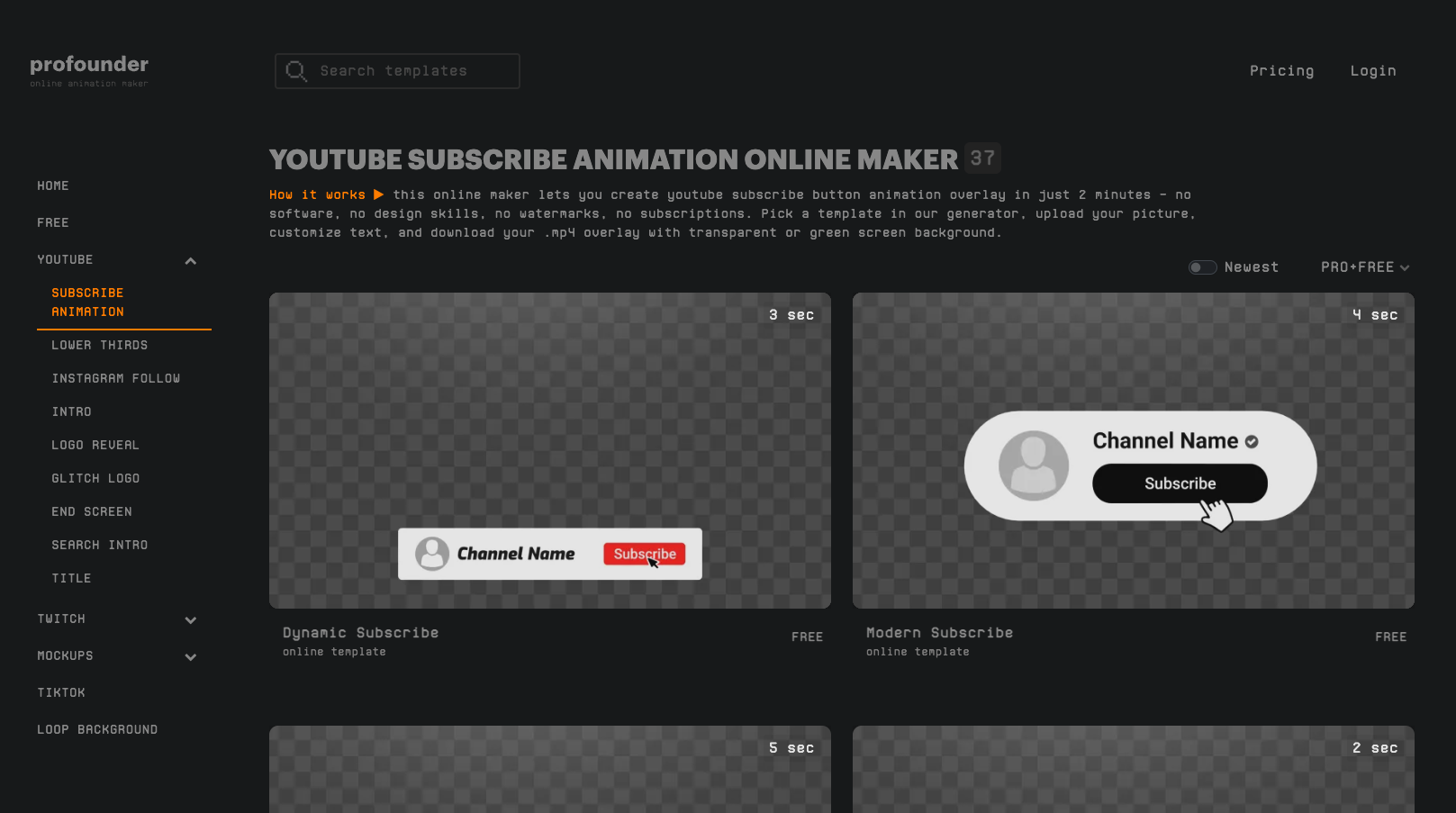
如果想要讓自己的影片看起來更加專業,可以插入已經做好的過場以及呼籲訂閱的動畫。
但由於我自己是新手,原本也不知道要使用什麼樣的工具來製作這樣的動畫。後來我在找到了 25+ Best and Free YouTube subscribe animation maker 這個網站,可以直接用套版的方式來製作過場以及呼籲訂閱的動畫。
如果有需要,可以點擊上方連結到該網站上去製作。
9. 輸出成影片
如果以上都搞定的話,代表影片也製作好了。
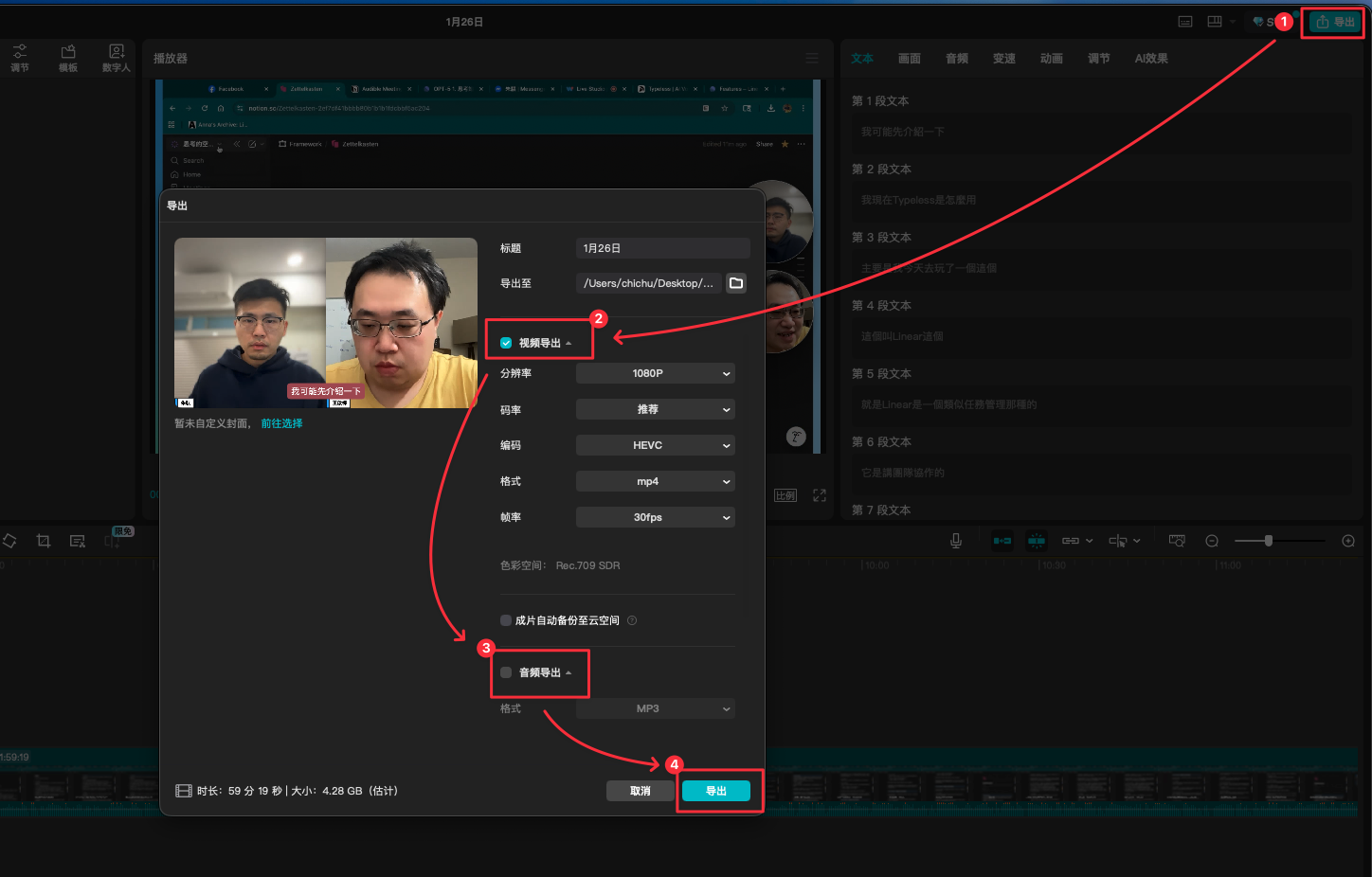
最後我們就可以從「剪映」匯出,匯出的方式如下:
- 點擊右上角的「導出」
- 點擊「視頻導出」
- 如果在之前有跟我一樣點擊過「音頻導出」的話,記得要把它取消勾選 (要不然系統會一併導出 MP3 音訊檔)
最後再點擊導出就可以了!
10. 上架 YouTube
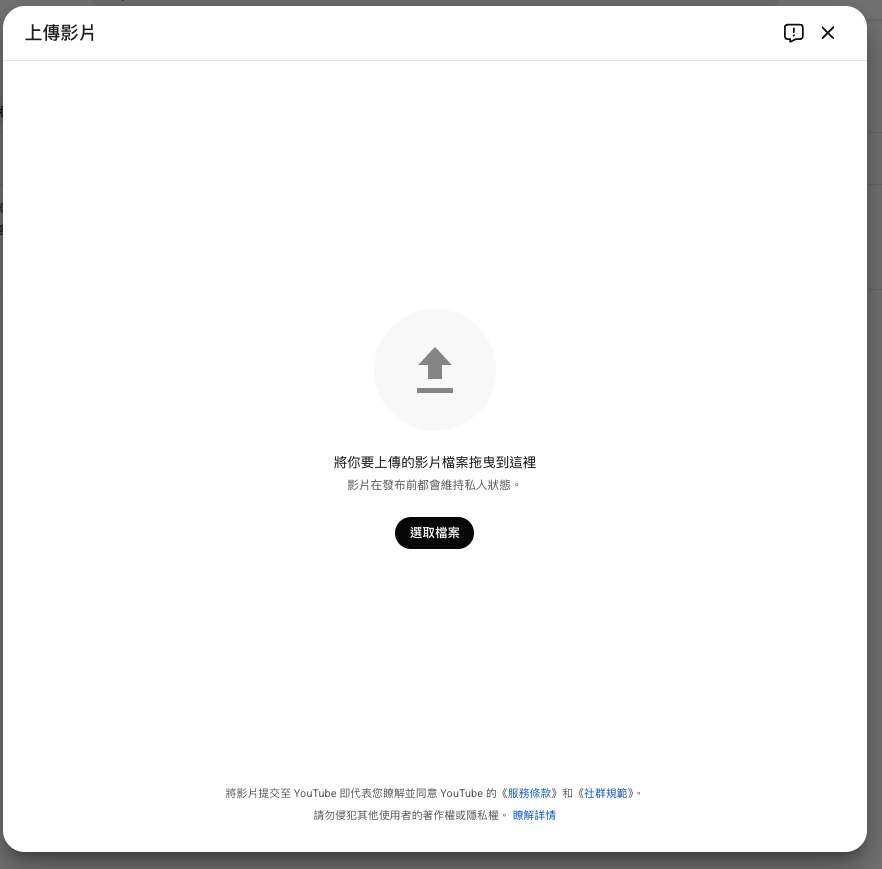
有了影片之後,就可以在自己的 YouTube 頻道上架影片。
在上架的過程當中,我們會需要撰寫 YouTube 的敘述欄。這個時候我會在接下來的第 11 步,把我們剛才使用 MacWhisper 辨識出來的 .srt 字幕檔案丟進 Gemini,去生成 YouTube 的影片介紹。
詳細的做法請看下一步。
11. 把 .srt 字幕丟進 Gemini 生成影片介紹
我會用固定的指令,讓 Gemini 依據我的 .srt 檔案寫成 YouTube 的逐字稿。
以下是我所使用的 Gemini prompt,你可以根據自己的需要來做修改:
備註:如果你想學習怎麼有邏輯、有結構的寫 AI 指令,可以 加入訂閱制並閱讀這篇文章
# Persona
你是一位專業的 YouTube 頻道經營專家與文案寫手,擅長為知識型創作者提煉內容亮點,並將其改編成適用於不同社群平台的宣傳文案。

# Context
我的 YouTube 頻道名稱是「跟朱騏一起打造知識型一人公司」,我是這個頻道的創作者朱騏。我現在要經營一個全新的系列叫做**「開箱新知識工作流」**。
這個系列的影片形式,是**我(朱騏)和我的朋友啟樺進行的線上對談**。我們會針對一個特定的知識工作流主題,交流彼此的看法、分享各自的實作方法與工具。因此,內容會包含兩種不同的視角或工作流程。
我會提供這支對談影片的 SRT 逐字稿給你。

# Task
## Input
我將會提供一支 YouTube 影片的 SRT 逐字稿檔案。
## Output
請根據我提供的 SRT 逐字稿,幫我生成以下**四項成果**:
* 一個吸引人的 YouTube 影片標題。
* 一段完整的 YouTube 敘述欄位文案。
* 一份精簡的 YouTube Timestamp (章節)。
* 一篇用於宣傳影片的 Facebook 貼文。

### Format
請使用以下 Markdown 格式輸出,方便我直接複製使用:
***
### YouTube 標題
{在這裡填寫標題}
### YouTube 敘述欄位 (Description)
{在這裡填寫敘述欄位文案}
### YouTube Timestamp (章節)
{在這裡填寫 Timestamp}
***

### Tone
* **YouTube:** 專業、親切、具啟發性。
* **Facebook:** 口語、輕鬆、熱情,像在跟朋友分享。

# Instructions

* **步驟一:深入理解內容**
請先完整閱讀並深入理解 SRT 逐字稿,抓住對談的核心主題,並**辨識出我(朱騏)與啟樺各自提出的關鍵觀點、方法或推薦的工具**。

* **步驟二:撰寫 YouTube 標題**
根據對談內容,撰寫一個能總結我們兩人觀點的 YouTube 標題。**請固定使用「【開箱新知識工作流】EP xx. 」作為標題開頭**,xx 為集數,如果不知道集數請留白。

* **步驟三:撰寫 YouTube 敘述欄位**
以我(朱騏)的第一人稱口吻,著重於提煉**「帶走點 (Takeaways)」**。使用「本集三個帶走點」或類似的開頭,直接破題,用**點列式**清晰地列出 3-4 個核心觀念或技巧。

* **步驟四:製作 YouTube Timestamp**
根據 SRT 檔案的時間資訊,列出影片的重點章節。若能從對話中清晰區分,請在章節標題中**註明是誰的分享**(例如:`朱騏 | 我的 Obsidian 工作流`),或標示出共同「討論」的段落。

# Example

請完全仿照這個風格與架構產出所有內容。
-----
### YouTube 標題
【開箱新知識工作流】EP 03. 1分鐘錄音變日更文章!Substack 電子報 1 分鐘語音寫作工作流、卡片盒筆記法進階應用、建立無摩擦力創作習慣的推薦書籍
### YouTube 敘述欄位 (Description)
本集三個帶走點:
1. **1分鐘語音變日更文章**:展示一套從手機錄音到 AI 自動生成 Substack 電子報的「極致懶人」內容創作系統。
2. **一個內容的多重利用**:學習如何將社群上的爆款文,用 Gamma 視覺化成圖卡,放大內容在多平台的效益。
3. **從卡片到長文的煉金術**:分享如何捆綁「每日四張卡片」的閱讀習慣,並利用 AI 將 3-4 張卡片快速組合成一篇千字長文。
-----
👉 追蹤我的 Facebook,獲取更多知識管理與一人公司技巧:https://www.facebook.com/chuchi.writing
👉 訂閱免費的電子報,每週收到一篇精選文章:https://henrychu.substack.com
#一人公司 #內容創作 #工作流 #個人知識管理 #卡片盒筆記法 #AI寫作 #Substack #日更

### YouTube Timestamp (章節)
00:20 主題1. 朱騏 | 1 分鐘語音寫作工作流
05:22 1-1. AI 魔法:用 ChatGPT 自動生成短文
07:23 1-2. 效率關鍵:透過「批次處理」實現日更
10:27 主題2. 啟樺 | 內容最大化策略
11:06 2-1. 數據驗證:找出社群爆款文
11:25 2-2. 視覺加成:用 Gamma 將文字轉為圖卡
16:43 主題3. 討論 | 創作的底層心法
20:27 3-1. 習慣捆綁:將「每日四張卡片」融入閱讀
21:44 主題4. 實戰 | 從卡片到長文的煉金術
28:19 4-1. 數位化流程:從卡片到 Obsidian
31:45 4-2. AI 協作:將 3~4 張卡片組合成千字長文

你必須等我給你 srt 檔案後才能開始,了解嗎?
呼~我們講了好多內容,讓我幫你快速複習
這篇文章我跟你分享自己的 YouTube 剪輯工作流,總共會分成 11 步:
- 打開剪映匯入影片素材
- 粗剪開頭結尾
- 使用剪映的「智能剪口播」功能
- 匯出 mp3 音訊檔
- 用 Mac Whisper 生成繁體逐字稿
- 把逐字稿匯入剪映,製作字幕
- 剪出 10 秒精彩片段當片頭 hook
- 插入過場、呼籲訂閱動畫
- 輸出成影片
- 上架 YouTube
- 把 .srt 字幕丟進 Gemini 生成影片介紹

職場寫作教練,提供一對一深度客製化的網路寫作課程。
幫助你提升寫作技巧,讓你在網路上被看見並吸引潛在客戶。
若想要獲得更多寫作秘訣,歡迎在下方訂閱我的電子報 👇
相關文章


如何撰寫知識乾貨文章提升讀者互動,讓粉絲忍不住說出:”天呀好實用,已收藏!”
如果你對自己的專業很擅長,在 Facebook/Threads 上寫些知識乾貨文可以快速建立個人品牌。但是要把自己的專業寫的吸引人,相當不容易。我將每一篇知識乾貨文,分成四個部分來寫。
- 2024 Sep 26
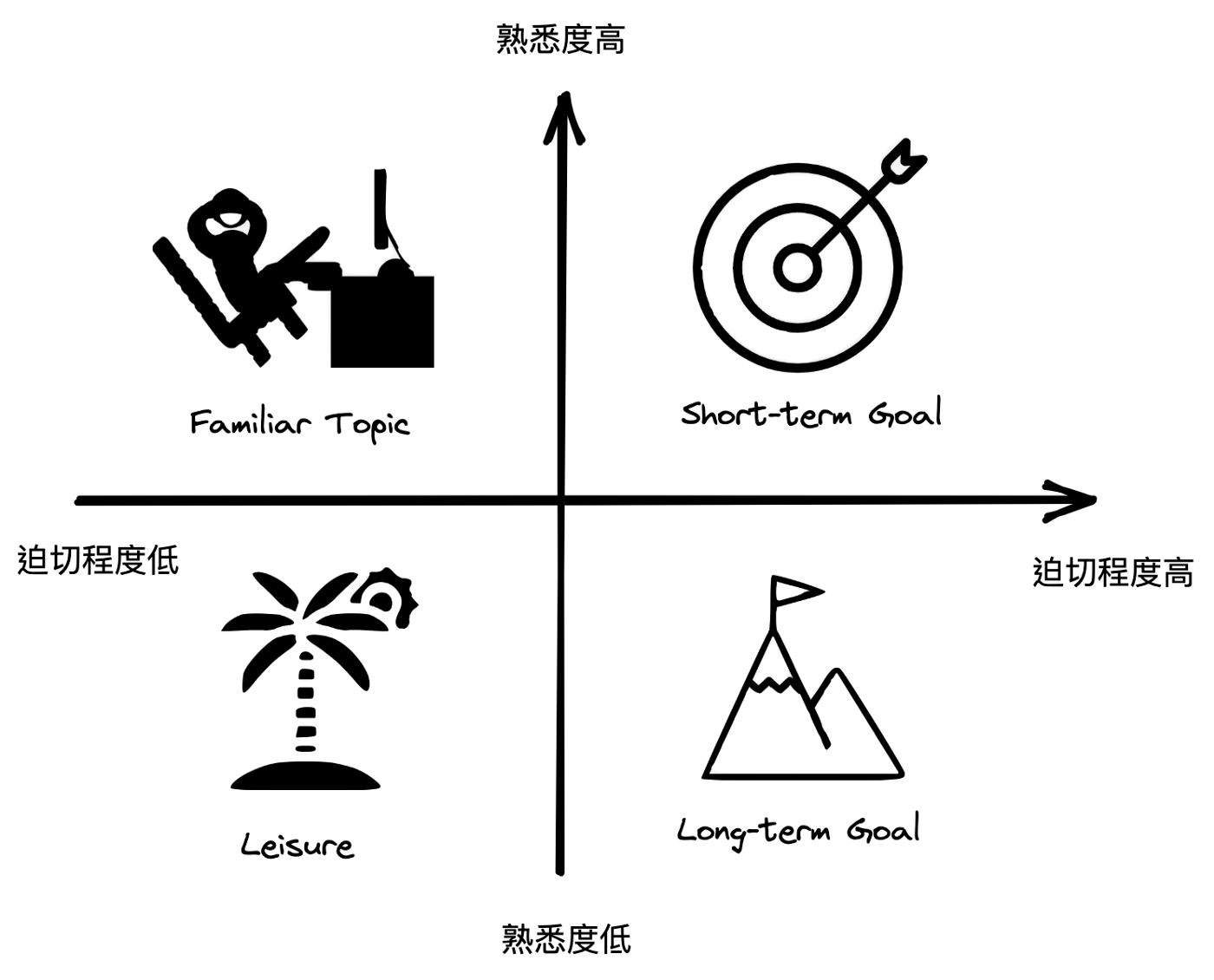
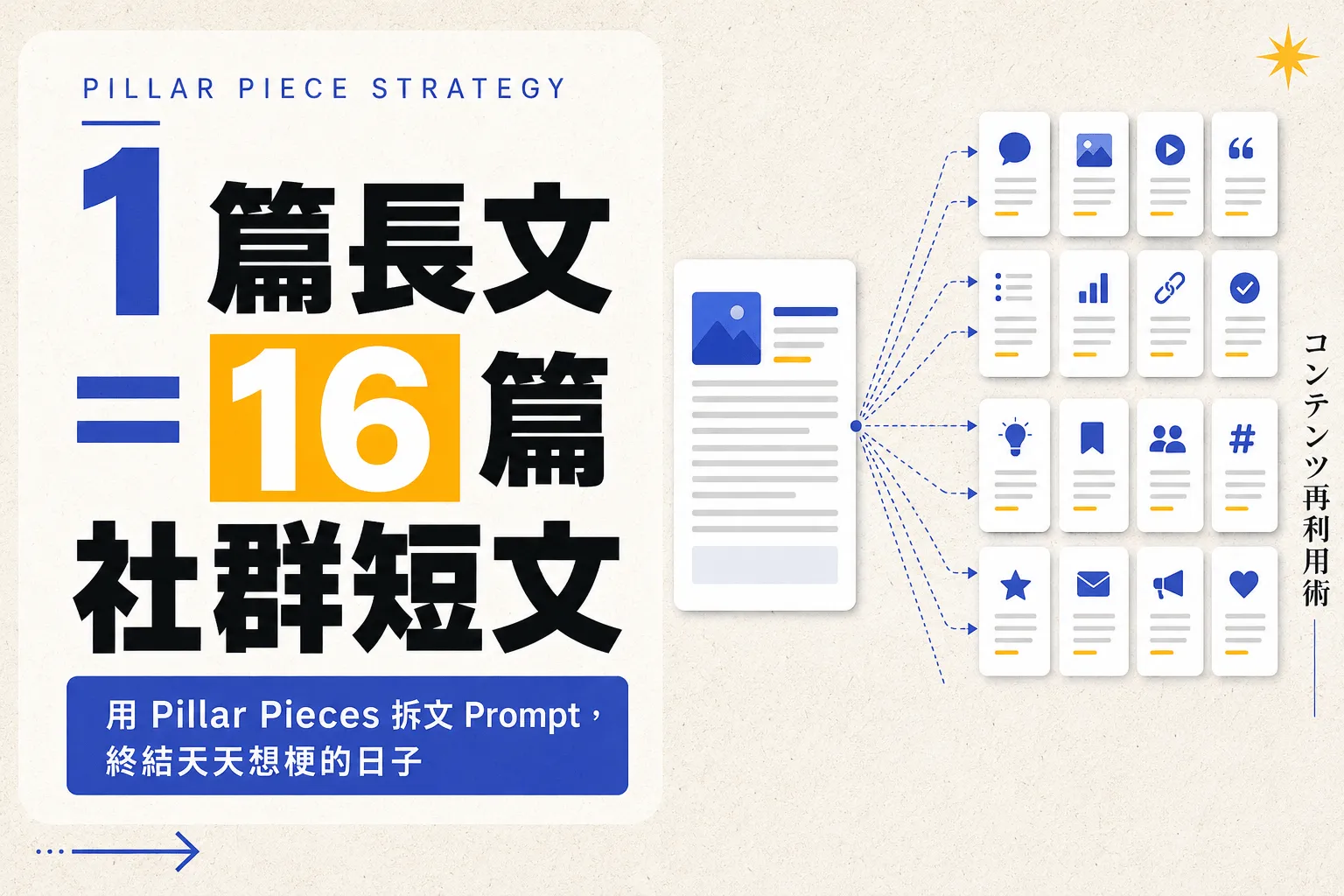
如何永久擺脫「社群短文沒梗」的焦慮? 用這個 AI Prompt,將一篇長文拆成 16 篇社群短文
每週認真寫長文、天天發貼文,但上個月那篇反應最好的文章,發完就再也沒用過第二次。寫內容這麼累,其實是因為同一份內容只用了一次就扔了。我研究出一套拆文 Prompt,能把一篇驗證過的長文當成 Pillar Piece,拆成 16 篇不同角度的社群短文。這篇文章我會從原理到操作一步步拆給你看。
- 2026 Jun 22